DXDiag
是DirectX 诊断工具。
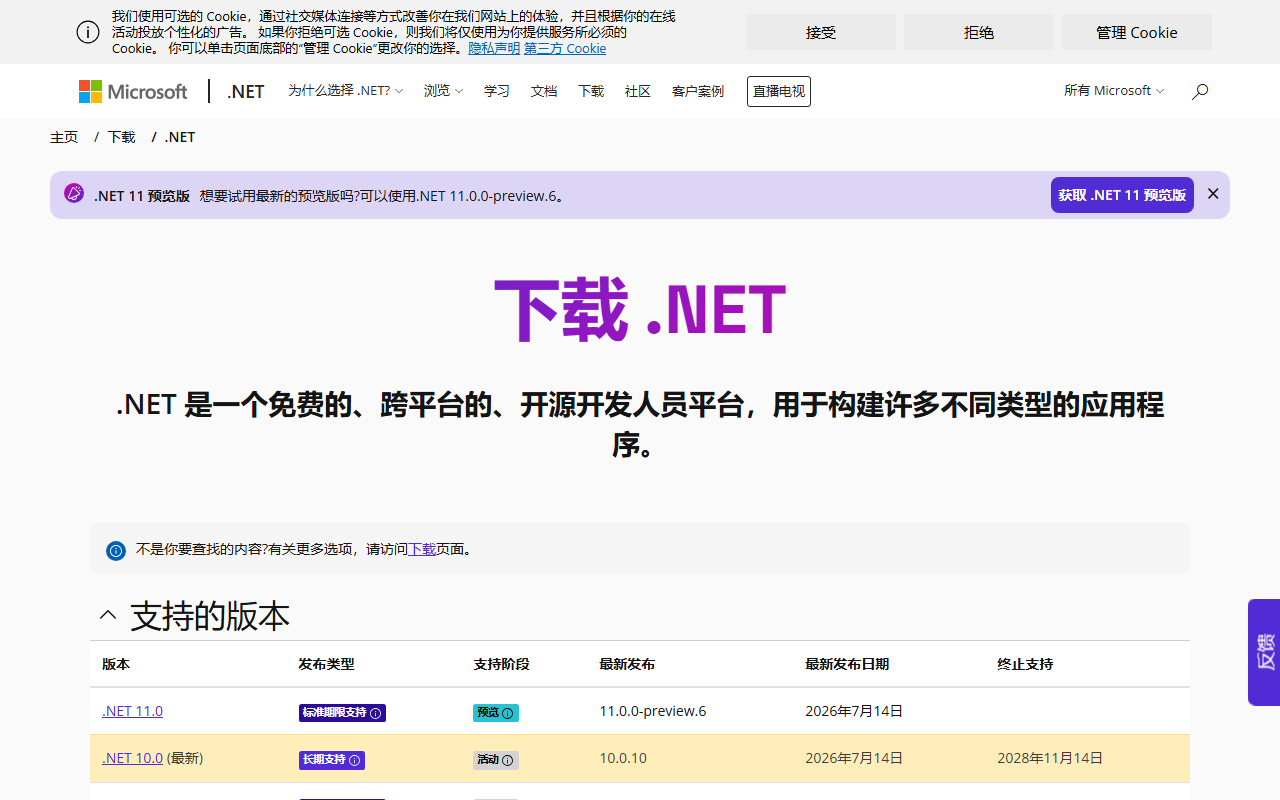
.NET Core运行时是微软官方提供的跨平台应用程序执行环境,其官方网站地址为 https://dotnet.microsoft.com/zh-cn/download/dotnet 。该页面是.NET Core(以及后续的.NET 5/6/7/8等统一版本)运行时与SDK的集中下载中心,面向开发者、系统管理员以及普通软件使用者。从本质上讲,.NET Core运行时是一组库和虚拟机组件,它使得那些基于.NET Core框架编写的应用程序能够在没有安装完整开发工具包的计算机上正常运行。对于终端用户来说,许多现代桌面软件、服务端工具以及游戏辅助程序都依赖于特定版本的.NET Core运行时,缺少它时系统往往会弹出错误提示或导致程序无法启动。该官网不仅提供最新稳定版的运行时安装包,还维护着历史版本存档、系统要求说明、安装指南以及生命周期政策,帮助用户在不同操作系统(Windows、Linux、macOS)和不同CPU架构(x64、x86、ARM64)上准确地匹配所需组件。需要注意的是,不同架构的运行时必须分别下载安装,无法混用,这是该页面特别强调的关键点。在游戏体验、办公自动化、开发调试等众多场景中,正确安装对应版本的.NET Core运行时往往是让软件顺利运行的第一步。
该官方网站围绕.NET Core运行时提供了一整套清晰而细致的服务,主要包含以下功能模块:
dotnet --info)来验证运行时是否正确安装,并提供排查常见错误(如0x80008083)的文档链接。游戏玩家与普通用户:许多游戏平台(如Steam上的部分独立游戏)、游戏修改器、战绩统计工具以及桌面辅助软件都是基于.NET Core开发的。当这些程序提示缺少“Microsoft.NETCore.App”或直接闪退时,用户就需要访问该网站下载对应版本的运行时。例如,一些游戏加速器或外设管理软件会捆绑安装.NET Core运行时,但如果被安全软件误删,同样需要手动补装。
开发人员与DevOps工程师:在搭建持续集成/持续部署(CI/CD)流水线时,构建服务器上需要安装SDK或运行时。该网站提供无界面安装的命令行参数说明,以及支持Docker容器镜像的标签信息,方便自动化部署脚本集成。
企业IT管理员:企业内网中大量业务应用依赖特定版本的.NET Core运行时。管理员需要根据微软的生命周期政策规划升级路径,该页面提供了各版本的“结束支持日期”,帮助制定长期维护计划。
跨平台开发者:若同时维护Windows桌面版和Linux服务器版应用,该网站提供多平台安装包对比列表,以及包管理器(如apt、yum、winget)的安装指引,简化多环境配置工作。
dotnet-core-uninstall工具)彻底清理,否则残留文件可能导致后续安装失败。要正确安装并使用.NET Core运行时,请遵循以下步骤:
第一步,确认程序需求。当某软件报错“缺少.NET Core”时,先查看错误对话框或日志中提到的具体版本号(例如“3.1.10”或“6.0.1”)。如果版本信息模糊,可尝试软件官网查看其系统要求文档。第二步,访问官网 https://dotnet.microsoft.com/zh-cn/download/dotnet 。页面顶部会显示“当前最新版本”大按钮,但不要急于点击,请根据目标程序要求的版本选择对应的“下载/其他版本”入口。第三步,在版本列表中,找到匹配的大版本号(如3.1或6.0),点击进入后,在“运行时”子栏目下选择你的操作系统(Windows/Linux/macOS)和架构(x64/x86/ARM64)。第四步,下载安装包。Windows用户通常是.exe文件,双击后按提示完成;Linux用户可参考页面提供的包管理器命令(例如sudo apt install aspnetcore-runtime-6.0)。第五步,安装完成后,打开终端或命令提示符,输入dotnet --list-runtimes,若能看到所安装的版本信息即表示成功。第六步,重新启动之前无法运行的应用程序,问题应得到解决。对于开发者而言,若需创建新项目,请回到下载页面下载“SDK”而非“Runtime”,并安装Visual Studio或Visual Studio Code扩展;SDK包含运行时,无需重复安装。
最后,请务必定期(例如每季度)访问该网站检查是否有新的安全更新。微软通常会为LTS版本提供三年补丁,你可以订阅“.NET公告”邮件来获取发布通知。如果遇到安装问题,可参考页面下方的“安装失败排查指南”,其中包含常见错误代码的解决方案。该网站还提供“诊断脚本”下载,运行后能自动收集系统环境信息,便于寻求技术支持时提供详细报告。