一、总述
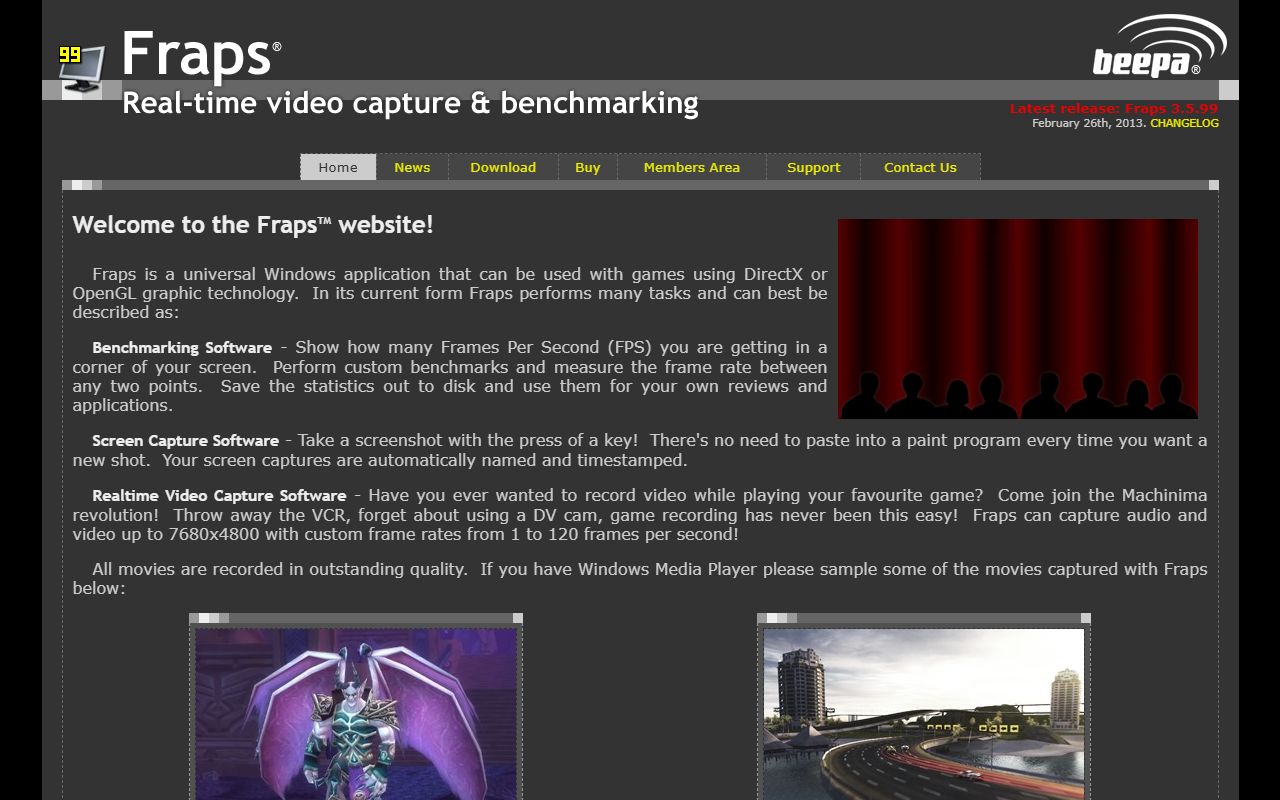
Fraps(官网地址:https://fraps.com/)是一款历史悠久、广为人知的屏幕录制与帧率显示工具,主要面向PC游戏玩家和需要记录屏幕内容的使用者。自问世以来,Fraps凭借其轻量、稳定、操作直观的特点,在游戏录制领域积累了极高的口碑,成为许多老玩家和游戏评测者心中的经典软件。它的核心功能非常聚焦:在游戏画面中实时显示每秒帧数(FPS),并支持一键录制高画质视频,同时还能进行游戏截图。对于追求真实性能数据、希望记录精彩游戏瞬间的玩家来说,Fraps提供了一个简单可靠的解决方案。尽管如今市面上涌现了许多功能更复杂的录制软件,但Fraps依然以其简洁高效和低资源占用,在特定用户群体中保持着不可替代的地位。本文将从核心功能、适用人群、特色优势、局限以及使用步骤等多个维度,对Fraps进行全面的介绍,帮助您深入了解这款经典工具。
二、核心功能与服务
Fraps主要提供三大核心功能,每一功能都紧密围绕游戏玩家和内容记录需求设计。
- 帧率(FPS)显示与基准测试:Fraps最著名的功能就是在游戏屏幕角落实时显示当前的帧率数字。用户可以选择在屏幕的四个角落以及屏幕中央显示FPS,也可以隐藏显示,仅通过系统托盘图标查看。除了即时显示,Fraps还支持基准测试(Benchmark)模式,用户可以设定一个持续测试的时间段,在此期间软件会记录平均帧率、最大帧率、最小帧率以及帧率随时间变化的曲线,测试结束后会生成一份详细的统计报告。这对于评估游戏在不同硬件设置下的性能表现、判断是否需要升级电脑硬件,或是比较不同显卡驱动版本的影响,都非常有价值。
- 视频录制:Fraps提供了功能强大的游戏视频录制功能。用户可以自定义录制视频的保存文件夹、设定录制的热键(默认是F9),还可以选择录制时是否同时采集来自麦克风或系统扬声器的声音。最重要的是,Fraps支持无损全帧率录制,即录制的视频帧率可以设定为与游戏实际运行帧率相同(例如游戏跑60帧,录制的视频就是60fps),并且视频编码采用高质量的无损或近乎无损格式,保证了画面的流畅与清晰。这一特性使得Fraps非常适合制作游戏评测、录像回放、攻略演示等需要高质量片源的场景。用户还可以选择录制时是否显示帧率,以及是否将鼠标指针录制进画面。
- 游戏截图:除了录制视频,Fraps还内置了截图功能。用户只需按下设定的截图热键(默认F10),软件就会以BMP或JPG格式保存当前游戏画面。截图功能同样支持全帧率,即可以以游戏实时帧率进行连续的高清截图,捕捉每一个动态瞬间。截图的分辨率与游戏设置的分辨率一致,对于需要制作游戏壁纸、捕捉游戏细节画面的玩家来说非常实用。截图会保存在独立的文件夹中,方便用户整理。
三、适用人群与典型场景
Fraps的定位非常清晰,它主要服务于以下人群和场景:
- PC游戏玩家:无论是休闲玩家还是硬核竞技玩家,都可以通过Fraps实时了解自己电脑运行游戏时的帧率表现。对于追求高帧率流畅体验的竞技类游戏(如FPS、MOBA)玩家,Fraps可以帮助他们验证游戏设置调优是否达到预期,确认GPU与CPU是否成为瓶颈,从而在画质与性能之间找到最佳平衡点。
- 游戏评测与内容创作者:游戏媒体编辑、YouTube/B站视频创作者、游戏攻略作者等,需要录制高质量的游戏画面来制作评测节目、教程视频或精彩集锦。Fraps提供的无损全帧率录制功能,能够保证片源质量,方便后期剪辑和编码。其基准测试功能也能为评测文章或视频提供客观的性能数据支撑。
- 硬件测试与DIY爱好者:喜欢折腾硬件、超频、测试显卡性能的玩家,会使用Fraps来量化不同频率、不同驱动下的性能提升或下降。通过对比多次基准测试的数据,可以得出严谨的结论,这种应用场景常见于技术论坛或硬件测评网站。
- 普通屏幕录制需求者:除了游戏,Fraps也可以用于录制屏幕上的其他活动,例如教学演示、软件操作流程等。虽然它没有后期编辑功能,但对于简单的屏幕录制需求,Fraps依然是一个轻量级的选择。
四、特色与优势
Fraps能够在众多录屏工具中屹立多年,离不开其鲜明的特色和优势:
- 极低的资源占用:Fraps在运行时占用的系统资源非常小,几乎不影响游戏本身的性能。相比一些大型录屏软件,Fraps的设计目标就是轻量级,因此它可以在游戏后台安静运行,不会导致游戏掉帧或卡顿。
- 录制质量高,操作直观:录制的视频和截图质量高,色彩还原度高,帧率流畅。软件界面设计简洁,所有功能都排列在清晰的控制面板中,没有繁琐的二级菜单,新手也能快速上手。
- 帧率显示清晰,自定义程度高:FPS数字字体大且清晰,颜色可调,用户可以选择显示在屏幕的任意角落,避免了遮挡游戏重要信息。基准测试功能强大,能输出详细的性能报告。
- 经典可靠,兼容性有保障:Fraps发展了多年,经历了无数游戏和硬件版本的更迭,其稳定性和兼容性经过了长期市场验证,赢得了“经典录屏工具”的称号。同时,软件体积小,安装简单,无需复杂的配置即可使用。
五、局限或注意事项
尽管Fraps表现出色,但它也存在一些明显的局限,用户需要了解:
- 录制的视频文件体积巨大:由于采用无损或高质量编码,录制的视频文件往往非常庞大。录制10分钟1080p的视频就可能占用数GB的空间,对硬盘的负担较大。因此,用户需要确保有足够的磁盘空间,并提醒后期处理时需要转码压缩。
- 软件更新缓慢,对新技术的支持有限:Fraps的官方更新频率较低,对于较新的Windows系统版本(如Windows 10/11的高版本)以及新的图形API(如DirectX 12、Vulkan)可能存在兼容性问题或无法正常工作。部分较新的游戏可能无法检测到或无法记录帧率。
- 不支持音频独立分离录制:Fraps在录制视频时虽然可以同时收录麦克风和系统声音,但无法像OBS等软件那样,将音轨分离为独立的文件,这给后期音频处理带来了不便。
- 商用授权需购买:Fraps是共享软件(付费软件),免费版本会在录制的视频上强制加入Fraps的官方网址水印,且无法使用某些高级功能(如基准测试无限制等)。若要移除水印并解锁全部功能,需要购买正版授权。但官方的购买服务可能不够便捷。
- 不支持视频剪辑与后期:Fraps仅负责录制和截图,没有提供视频编辑、合并、转码等功能,用户需要借助其他软件(如Premiere、剪映等)来完成后续的剪辑处理。
六、如何开始使用
使用Fraps非常简单,基本步骤如下:
- 下载与安装:访问Fraps官网(https://fraps.com/)下载安装包,双击运行,按照提示完成安装。安装过程通常非常迅速,不需要额外组件。
- 启动软件:安装完成后,启动Fraps,主界面会显示在桌面,并且软件最小化后会自动在托盘区运行。
- 设置帧率显示:在“FPS”标签页中,设置帧率显示的位置(角落或中央),以及是否显示帧率。可以勾选“隐藏系统托盘”等选项。
- 设置录制参数:切换到“Movies”标签页,点击“Change”按钮选择视频保存路径,然后设置录制的热键(默认F9),选择“Full-size”(全尺寸)以确保全帧率录制,并可勾选“Record Sound”选项来选择录音设备。如需录制麦克风声音,可额外选择麦克风设备。
- 录制与截图:一切设置妥当后,进入游戏,按下录制的热键(F9)开始录制,再按一次停止。按F10即可抓取当前帧作为截图。录制过程中,帧率显示会变为红色,提示正在录制。
- 查看与处理文件:录制结束后,打开设定的保存文件夹即可查看生成的.avi视频文件或BMP/JPG截图。之后用户可使用第三方视频编辑软件进行剪辑、压缩或转换格式。
总之,Fraps是一款专注于游戏录制与帧率监测的经典工具,它简约却不简单。尽管在功能多样性和新兴技术适配方面不如后起之秀,但它的轻量、高效和可靠性,使其仍拥有稳定的用户群体。如果您需要一款简单易用、占用资源少的录屏截图工具,且对于录制文件的体积不敏感,那么Fraps值得一试。
 Fraps
Fraps