一、总述
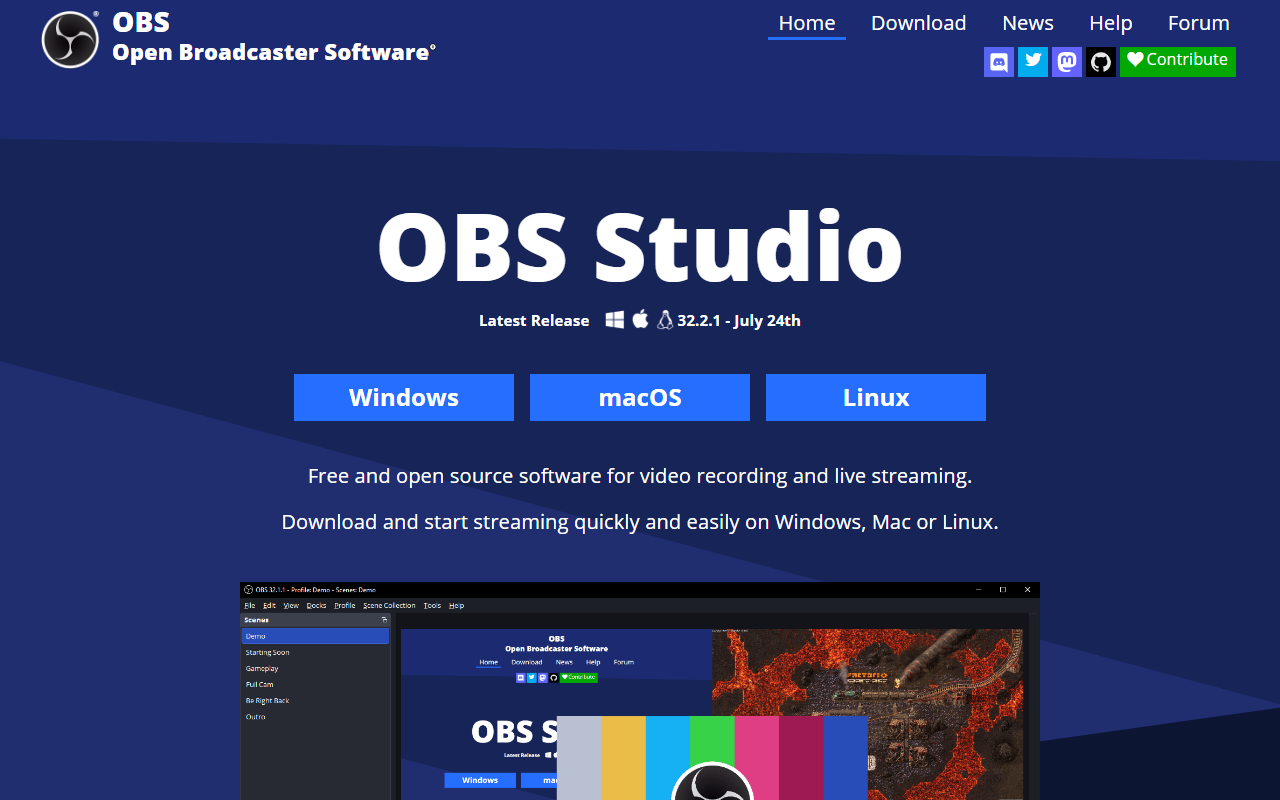
OBS Studio(官网地址:https://obsproject.com/)是一款免费开源、功能强大的屏幕录制与直播推流软件,由OBS Project团队精心打造并持续维护。OBS的全称是Open Broadcaster Software,名称中的“Open”点明了其开放、自由的特点。它支持Windows、macOS和Linux三大主流操作系统,广泛应用于游戏直播、视频会议录制、在线教学、产品演示、影视后期素材采集等多种领域。OBS Studio最大的优势在于其模块化的设计、极高的扩展性以及对直播平台(如Twitch、YouTube、Facebook等)的深度整合。用户可以利用它打造出专业级别的直播画面,包括多场景切换、实时音频混音、丰富的滤镜和转场效果。由于其开源的特性,OBS拥有庞大的社区生态,海量的插件和第三方资源极大地丰富了其功能边界。无论是初出茅庐的直播新手,还是追求极致效果的专业工作室,OBS Studio都能提供令人满意的解决方案。本文将从核心功能、适用人群、特色优势、局限以及入门指南五个方面,为您全面解析OBS Studio的方方面面。
二、核心功能与服务
OBS Studio的功能丰富且强大,其核心功能可以归纳为以下几类:
- 多场景与多来源管理:OBS的核心设计理念是“场景(Scenes)”与“来源(Sources)”。用户可以为不同使用场景(如游戏画面、摄像头画面、电脑桌面、文字提示、图片头像等)分别建立独立的场景,每个场景中可以自由添加和排列多个来源。在直播或录制过程中,用户可以一键切换场景,实现专业级的转场效果。这种分离逻辑使得管理复杂的直播内容变得井井有条。
- 视频录制与音频混音:OBS提供强大的本地录制功能,支持1080p乃至4K分辨率的视频录制,编码支持H.264、H.265(HEVC)以及最新的AV1,并能自由选择码率、帧率、关键帧间隔等参数。同时,OBS内置了音频混音器,可以对每一个来源(如麦克风、游戏声音、音乐播放器)的音量、静音状态、音频轨道进行独立控制和实时调整,轻松实现背景音乐与人声的平衡。它还支持降噪、增益等音频滤镜,极大改善音质。
- 实时直播推流:OBS Studio支持RTMP协议,可以将视频流推送到几乎所有主流的直播平台,用户只需填写平台提供的服务器地址和流密钥即可开始直播。也可以自定义推流到自己的服务器,实现多平台同时推流(借助插件)。它还集成了“直播服务”快捷设置,选择平台后会填充默认的推荐参数,极大降低了直播门槛。
- 滤镜与转场效果:来源可以叠加大量的滤镜,如图像裁剪、颜色校正、色度键(绿幕抠像)、延迟、滚动等,用于美化画面或实现特效。场景切换时支持丰富的转场效果,如淡入淡出、滑动、缩放等,增加直播的观赏性。
- 插件与扩展生态:OBS拥有活跃的第三方插件社区,用户可以安装各类插件来扩展功能,例如浏览器源(Browser Source)嵌入HTML内容、多路推流、WebSocket控制、热键增强、虚拟摄像头、场景自动切换等。这些插件极大地增强了OBS的灵活性和定制性。
- 远程控制与自动化:OBS支持通过WebSocket协议进行远程控制,允许第三方程序或手机App通过API来切换场景、控制录制和推流等,方便用户用单独的设备进行操控。
三、适用人群与典型场景
OBS Studio凭借其专业性和灵活性,几乎适用于所有需要屏幕录制或直播的个人与团队:
- 游戏主播与视频创作者:这是OBS最大的用户群体。游戏主播使用OBS进行高画质的游戏直播,添加摄像头、弹幕、动态信息条,营造出生动的直播氛围。视频创作者则利用OBS录制高质量的游戏素材、游戏解说、操作演示,便于后期剪辑制作。
- 在线教育者与培训讲师:教师、讲师和培训师可以通过OBS将课件、白板、摄像头、屏幕操作等多种画面组合在一起,方便地进行远程教学或培训课程录制。OBS的窗口捕获和显示器捕获功能非常适合录制软件操作步骤。
- 企业用户与远程工作者:企业可以使用OBS进行大型线上会议、发布会直播、产品演示,或将其作为虚拟摄像头软件,配合Zoom、Teams等会议软件使用,进行更专业的视频会议画面输出。
- 视频制作专业人员:OBS的高质量录制功能和丰富的滤镜、转场,使其成为专业视频制作流程中理想的素材采集工具,例如用于录制素材、制作绿幕抠像源等。
- 技术爱好者与开源自干粉:喜欢折腾、追求定制化的用户,可以深入研究OBS的脚本功能、插件开发接口,打造出完全适合自身需求的工作流。
四、特色与优势
OBS Studio之所以能在众多同类软件中脱颖而出,其优势非常明显:
- 完全免费开源:OBS遵循GPL v2开源协议,用户可以免费使用全部功能,没有水印、没有时间限制、无需付费订阅。这对于预算有限的个人创作者和学生群体非常友好。
- 强大的性能优化:OBS支持NVIDIA NVENC、AMD AMF以及Intel QSV等硬件编码加速技术,能有效降低CPU占用,同时保证流畅的录制和直播体验。其内核经过精心设计,即使在低配电脑上也能有不错的表现。
- 极高的自定义性:从界面布局、快捷键、滤镜参数到工作流程,几乎一切皆可自定义。这种友好的扩展性让OBS能适应从简单到复杂的所有需求。
- 跨平台支持:Windows、macOS、Linux三端都提供官方版本,且功能基本一致,对于不同操作系统的用户都能无缝切换。
- 活跃的社区与持续更新:OBS背后有庞大的社区和专业的开发团队,定期发布包含新功能、性能优化和Bug修复的更新版本。用户遇到问题时,可以轻松获取到大量的教程、文档和社区帮助。
五、局限或注意事项
尽管OBS功能强大,但它也存在一些潜在的局限,需要用户注意:
- 学习曲线相对陡峭:对于完全没有接触过直播或录屏软件的新手,OBS中多场景、多来源、音频混音等概念可能显得复杂。初次使用时可能需要花一些时间观看教程上手。
- 界面较为专业,不够简洁:OBS的界面以功能面板为主,信息密度较高,可能不如一些商用软件那样以向导式或引导式设计友好。新手需要花时间熟悉各个窗口的用途。
- 默认配置可能需要优化:直接使用默认设置往往无法发挥最佳性能,需要用户根据自身电脑硬件和网络环境调整编码器、码率、分辨率等参数。不合理的设置可能导致卡顿、音视频不同步等问题。
- 对硬件要求有基本门槛:虽然OBS支持硬件编码,但部分老旧电脑或不支持硬件编码的设备在同时进行复杂场景直播和录制时,可能会感到吃力。
- 部分高级功能依赖插件:核心功能之外的高级特性,如多平台同时推流,通常需要安装第三方插件,这对不希望安装额外组件的用户来说稍显不便。
六、如何开始使用
下面简要说明开始使用OBS Studio的基本步骤,帮助您快速上手:
- 下载与安装:访问OBS官网(https://obsproject.com/),根据您的操作系统选择相应的安装包。下载后双击安装,按照提示完成即可。安装过程会提供一些选项,如是否安装虚拟摄像头插件等,按需勾选即可。
- 初次启动与设置向导:首次启动OBS时,会有一个自动配置向导,引导您选择优化的用途(如仅录制还是优先直播),并自动检测您的系统及网络,推荐合适的视频设置。建议跟随向导完成初始配置。
- 理解界面布局:熟悉OBS的主界面:中间是“预览”窗口,底部是“场景”和“来源”列表,右侧是“混音器”和“转场效果”区域。了解基本功能区后,可以开始创建内容。
- 创建场景与添加来源:点击“场景”栏下方的加号,新建一个场景(如“游戏”,或“桌面”)。然后点击“来源”栏下方的加号,从弹出的菜单中选择来源类型,如“显示器采集”或“窗口采集”来捕获屏幕,“视频采集设备”来添加摄像头,“麦克风”来添加音频输入。添加后,可在预览窗口中调整其大小和位置。
- 调整音频设置:在“混音器”中,您会看到每个音频来源的音量滑块和静音按钮。建议在设置中点击“音频”选项卡,将“桌面音频设备”设置为系统默认播放设备,“麦克风/辅助音频设备”设置为您的麦克风,并可以启用降噪滤镜。
- 设置输出参数:点击右下角的“设置”,在“输出”选项卡中,您可以设置录制的路径、码率、编码器等参数;在“视频”选项卡中,可以设置“基础(画布)分辨率”和“输出(缩放)分辨率”以及“常用帧率”。新手可直接使用“简单输出模式”,有经验的用户可切换到“高级输出模式”进行精细化调优。
- 开始录制或直播:当所有来源和设置就绪后,点击预览窗口下方的“开始录制”按钮即可进行本地录制,点击“开始直播”按钮并填入直播平台的流密钥即可开启直播。您也可以为这些操作分配快捷键,方便日常使用。
总而言之,OBS Studio是一款集强大功能、开源免费、高度自定义于一身的专业级录屏直播软件。虽然它有一定学习门槛,但一旦掌握,您就能释放出视频创作的无限潜力。无论是用于工作还是娱乐,OBS Studio都是值得信赖的伙伴。