一、引言
QEMU(官方网站:https://www.qemu.org/)是一款开源的多架构机器模拟器与虚拟化器,采用 LGPL-2.1 许可协议发布,由社区开发者持续维护。它能够在现代计算机硬件上模拟多种不同的处理器架构(如 x86、ARM、RISC-V、PowerPC、MIPS 等),从而让用户运行针对其他平台设计的操作系统和应用程序。对于复古游戏爱好者来说,QEMU 是重温经典游戏、体验早期硬件软件生态的重要工具,它让那些早已停止生产的游戏主机和个人电脑上的作品,在现代设备上重新焕发出生机与活力。同时,QEMU 也是系统虚拟化领域的核心组件,被广泛应用于云计算、嵌入式开发、操作系统研究与教学等专业场景。
QEMU 的官方网站提供了详尽的文档、二进制安装包下载入口、源代码仓库链接以及活跃的社区支持渠道。无论是初学者还是资深开发者,都可以从该网站获取所需的资源,并参与到项目的讨论与贡献之中。作为一个成熟而持续进化的项目,QEMU 所代表的不仅是一款软件,更是一套完整的跨平台、跨架构的计算解决方案,它极大降低了硬件门槛,让更多人能够自由探索不同时代的计算环境。
二、核心功能与服务
QEMU 官方网站围绕软件本身,提供以下核心功能与服务:
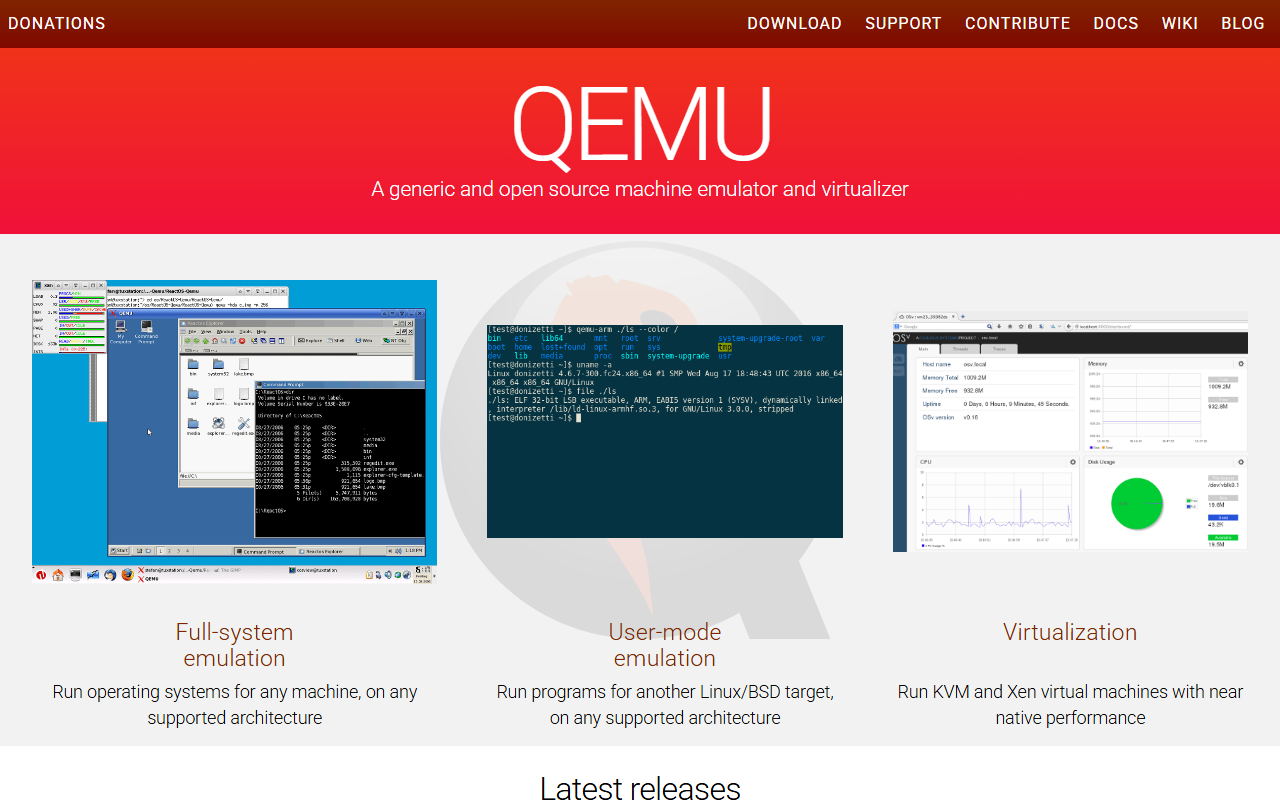
- 系统模拟(System Emulation):支持模拟完整计算机系统,包括 CPU、内存、外设、磁盘、网络等,用户可以在宿主机上启动一个完整的虚拟机,运行未修改的操作系统,如 Windows、Linux、BSD 以及各类嵌入式系统。此项功能适用于运行复古操作系统或测试跨平台软件。
- 用户模式模拟(User Mode Emulation):允许在一种架构上运行为另一种架构编译的单个 Linux 进程,常用于交叉编译测试和嵌入式开发,无需启动完整虚拟机。
- 多种虚拟化加速支持:在支持硬件虚拟化的平台上,QEMU 可与 KVM(Linux)、Hypervisor.framework(macOS)、Windows Hypervisor Platform 等配合,获得接近原生性能的虚拟化体验。
- 丰富的设备模型:内置大量虚拟外设,包括网卡、声卡、显卡、USB 控制器、存储控制器等,并支持设备直通(passthrough)和半虚拟化设备(如 virtio),以适应高性能 I/O 场景。
- 快照与实时迁移:支持虚拟机状态保存与恢复,以及虚拟机在不同宿主机之间的在线迁移,适用于高可用集群和数据中心管理。
- 命令行与图形界面工具:提供强大的命令行工具 qemu-system-*,同时也有第三方图形前端(如 virt-manager)以及官方 QEMU GUI 支持,方便不同层级的用户操作。
- 完整的文档与教学资源:官网集中呈现用户手册、开发者指南、FAQ、Wiki 和邮件列表存档,帮助用户快速掌握安装、配置与高级用法。
三、适用人群与场景
QEMU 的用户群体极为广泛,从个人爱好者到企业级运维人员都能从中受益。其典型适用场景包括:
- 复古游戏与怀旧计算爱好者:通过模拟经典 PC(如 Intel 80486、Pentium 时代)或游戏主机(如利用 QEMU 模拟的 Amiga、Atari 等,虽然部分机型需要额外辅助),用户可以重新运行上世纪 80、90 年代的经典游戏和应用软件,保存并体验数字文化遗产。
- 跨平台开发与测试人员:软件开发者可以使用 QEMU 轻松启动多种架构的虚拟机,进行跨平台编译、测试和调试,而无需购置多套物理硬件。例如,在 x86 上模拟 ARM 环境,为树莓派或嵌入式设备构建系统。
- 嵌入式系统与操作系统开发者:QEMU 支持多种开发板仿真,配合 GNU 工具链和调试器(如 GDB),可以在没有真实硬件的情况下进行内核开发、驱动编写和系统调试。
- 云计算与数据中心运维者:作为 KVM 虚拟化的默认用户空间组件,QEMU 被广泛用于云虚拟机运行时,为 OpenStack、Proxmox VE 等云平台提供稳定的底层支持。
- 教学与学术研究:计算机课程中可以利用 QEMU 展示操作系统原理、体系结构、编译原理等,学生可以动手实验而不必担心损坏真实机器。
- 安全研究与恶意软件分析:在隔离的虚拟环境中运行可疑程序,利用快照功能快速恢复,有效保护宿主机安全。
无论您是想要重温红白机时代的像素画面,还是希望搭建一套企业级虚拟化基础设施,QEMU 都能作为得力工具出现在您的工具箱中。
四、特色优势
- 极广的架构覆盖:QEMU 支持超过 20 种 CPU 架构,包括 x86、x86-64、ARM、AArch64、MIPS、PowerPC、SPARC、RISC-V、s390x 等,是当前覆盖范围最广的模拟器之一,让用户近乎可以模拟任何历史或现代的计算平台。
- 灵活的许可与开放开发:采用 LGPL-2.1 许可,允许商业软件在遵守相应条款的前提下进行链接,同时保持开源核心不变,吸引了大量公司与个人贡献者参与。
- 动态二进制转换(TCG):即使在纯软件模拟模式下,QEMU 也能通过动态二进制翻译达到令人满意的运行性能,这对复古游戏和旧系统软件模拟至关重要。
- 生态集成度高:与 Linux KVM、libvirt 等虚拟化技术无缝结合,可被各种管理工具调用,并提供 virtio 系列高性能虚拟设备,显著减少模拟开销。
- 活跃的社区和持续更新:官方网站定期发布新版本,社区提供邮件列表、Wiki、Bug 追踪系统,用户可及时获得修复和新功能。
- 完整的文档支持:从入门到深入,官方文档覆盖几乎所有功能,并提供大量示例,帮助用户跨越学习曲线。
五、局限与注意事项
尽管 QEMU 功能强大,但使用过程中仍存在一些局限和需要注意的地方:
- 性能开销:在没有虚拟化加速或硬件支持较低的环境下,纯模拟模式运行完整操作系统会对宿主机 CPU 造成较大负担,导致运行速度低于原生硬件,对部分高帧率要求的游戏可能力不从心。
- 配置复杂度高:QEMU 的命令行参数繁多,部分操作需要理解虚拟硬件、网络、存储等概念,初学者可能会感到困惑,需依赖文档和图型工具辅助。
- 设备兼容性差异:并非所有历史硬件或外设都能完美模拟,一些特殊声卡、显卡或游戏保护机制可能无法正常模拟,导致个别老游戏无法运行或出现画面、声音异常。
- 图形性能限制:3D 加速支持依赖于 VirtIO-GPU 或其他半虚拟化方案,对于老旧的 Direct3D 游戏可能需要特殊配置,且性能不一定理想。
- 安全边界:虚拟机本身并不是完全安全的隔离环境,若配置不当(如设备直通、共享文件夹等)可能影响宿主机安全,建议遵循官方安全最佳实践。
- 版本更新较快:新版本可能更改命令行参数或行为,升级时需阅读发布说明,否则现有脚本可能失去作用。
六、如何开始使用
要开始使用 QEMU,步骤如下:
- 访问官网:前往 https://www.qemu.org/,点击“Download”进入下载页面,选择对应宿主操作系统(Windows、macOS、Linux 等)的安装包。多数 Linux 发行版也可通过软件源直接安装(如 apt install qemu-system-x86)。
- 阅读文档:官网顶部导航栏提供 Docs 链接,其中包含《QEMU Emulator User Guide》等权威指南,建议至少通读前几章以了解基本概念。
- 准备系统镜像:根据想要模拟的架构,准备相应的安装 ISO 或已有的磁盘镜像。若需体验其他操作系统(如 FreeDOS、老版 Windows),请确保拥有合法授权。
- 启动虚拟机:打开终端或命令行,输入类似以下命令:
qemu-system-x86_64 -m 512 -hda win98.img -cdrom install.iso -boot d,其中参数可参考文档进行修改;若使用图形界面工具(如 virt-manager),可按照向导创建虚拟机并加载镜像。 - 安装系统并进行配置:按照虚拟机窗口中的提示操作,完成操作系统安装。然后可自行调整网络、声卡、显示等设置,并根据需要创建快照。
- 加入社区:若遇到问题,可访问官网的 Mailing List 或 IRC 频道查找解答,或查看 Wiki 中的常见问题与用户教程。
总之,QEMU 官网是每一位模拟器使用者的重要起点。无论你是为了怀旧游戏,还是专业技术研究,利用好官方资源,都能让您在虚拟化与模拟的世界中走得更远。
 QEMU
QEMU