一、总述
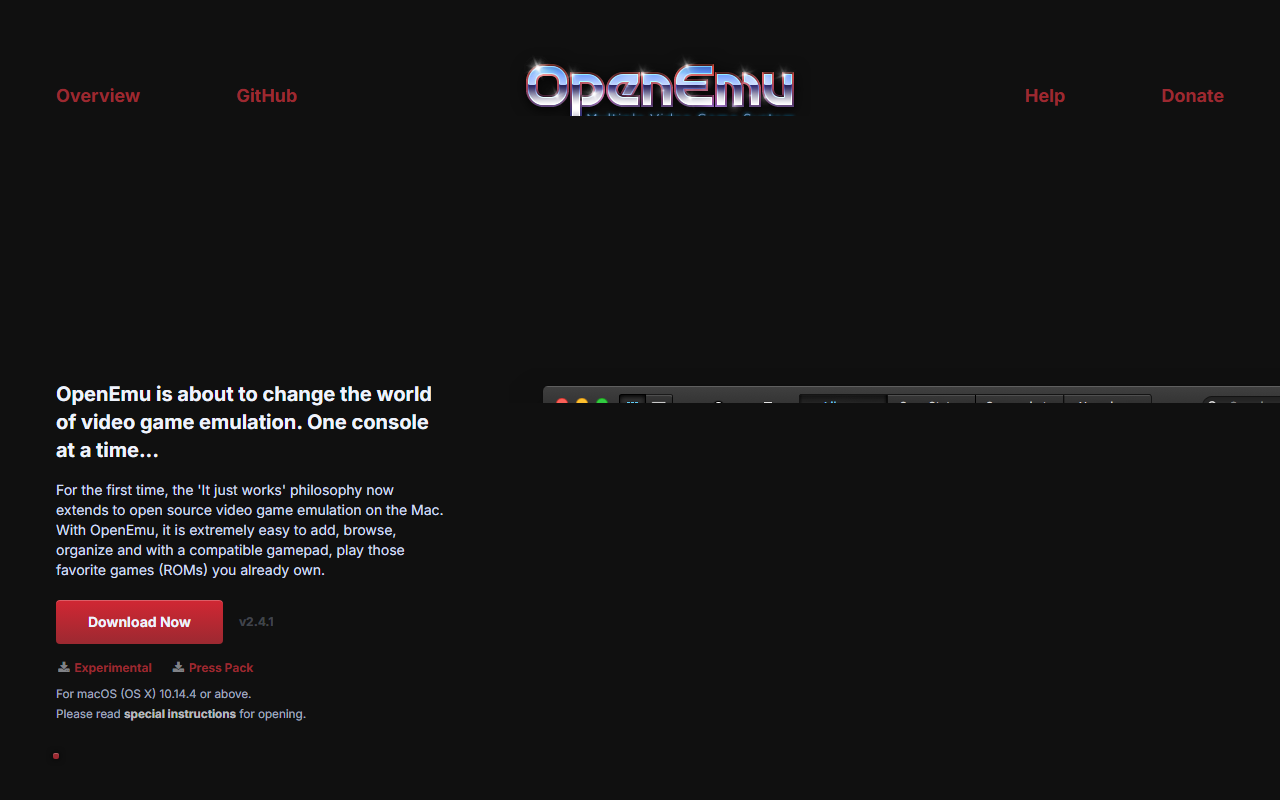
OpenEmu(官网:https://openemu.org/)是一款专为 macOS 平台打造的多机种游戏模拟器,被誉为 Mac 上最优雅、最易用的复古游戏体验入口。它将众多经典游戏主机的模拟核心整合到一个统一的现代化界面中,让玩家无需分别安装和配置多个独立模拟器,即可在一个整洁、流畅的应用里畅玩任天堂、超级任天堂、Game Boy、任天堂 64、世嘉 MD、索尼 PlayStation 等数十种平台的经典游戏。无论是重温童年记忆的资深玩家,还是刚刚接触复古游戏的新手,都能通过 OpenEmu 轻松获得接近原汁原味的游戏体验。OpenEmu 的设计理念深受 Mac 用户欢迎,它完美遵循 macOS 的交互规范和视觉风格,支持触控板、键盘以及各种主流游戏手柄,开箱即用,几乎不需要任何技术门槛。其背后的开放源代码社区持续为它贡献新的模拟核心,让支持的游戏阵容不断扩充,成为许多 Mac 用户心中不可或缺的怀旧游戏工具。
二、核心功能与服务
- 多机种统一管理:OpenEmu 将超过 30 种不同游戏主机的模拟器整合进同一应用,包括 FC(红白机)、SFC(超级任天堂)、Game Boy / Color / Advance、Nintendo 64、Nintendo DS、Sega Genesis / Mega Drive、Sega Saturn、Sony PlayStation、Sony PSP、Atari 2600 / 7800、Neo Geo Pocket 等。每个平台对应一个“核心”,应用会自动识别并加载合适的核心,无需玩家手动切换程序。
- 精美游戏库界面:OpenEmu 会扫描用户导入的 ROM 文件,并自动抓取游戏封面、标题、发行年份、开发商、类型等元数据,以类似 iTunes 或 Apple Music 的网格/列表形式呈现。玩家可以按平台、类型、收藏状态、最近游玩等条件筛选和排序,打造属于自己的视觉化游戏收藏库。
- 便捷的 ROM 导入:支持直接将 .zip、.7z 等压缩包中的 ROM 拖拽到应用窗口,OpenEmu 会自动解压、识别并归类。也支持从文件夹批量导入,节省整理时间。对于分轨的 PlayStation 游戏(如 .bin/.cue)也有较好的处理能力。
- 实时保存与暂停:提供类似主机的“即时存档”功能,玩家可在任意时刻保存游戏进度,并在之后随时读取。此外,支持“暂停游戏”并保存当前状态,方便随时中断和继续,特别适合忙碌的现代玩家。
- 手柄与键盘完美映射:内置对多种主流游戏手柄的原生支持,包括 PlayStation、Xbox、Switch Pro 等手柄,也支持自定义键位映射。对于键盘玩家,也提供了精心调校的默认键位方案。OpenEmu 还支持用 macOS 的触控板模拟摇杆,提供额外的输入方式。
- 画面增强与滤镜:为了在高清显示器上呈现更清晰的像素画质,OpenEmu 提供了多种画面缩放算法(如平滑、扫描线、CRT 模拟等)和着色器,玩家可以根据喜好调整画面风格,让游戏既保持怀旧感又不失视觉舒适度。
- 音频与视频设置:可调节音频采样率、缓冲区大小,以及视频的纵横比、同步等参数,以获得更流畅的游戏体验。还支持外接显示器时的全屏模式,以及窗口缩放时的平滑过渡。
- 游戏手册与资料库:部分游戏可以自动获取官方手册(PDF 格式),方便玩家查阅操作说明和背景故事。内置的维基式资料库也能提供游戏简介。
- 核心更新与自动管理:OpenEmu 会定期检查并更新各模拟核心,用户只需一键即可下载最新版本,无需手动去各处寻找更新。
三、适用人群与场景
- 怀旧玩家:童年时期玩过红白机、超任、Game Boy 等主机的玩家,希望在现代 Mac 上重温经典作品,OpenEmu 提供了最便捷的入口。
- 游戏收藏家:拥有大量实体卡带或 ROM 的收藏者,可以利用 OpenEmu 的库管理功能,将零散文件整理成美观的电子收藏夹,并随时浏览和启动。
- 轻度玩家与新用户:没有技术背景的普通用户,不想折腾复杂模拟器配置,只想快速玩到喜欢的游戏,OpenEmu 的一体化体验非常友好。
- 开发者与模拟器爱好者:对模拟技术感兴趣的人可以研究其开源代码,了解多机种模拟器的实现方式,甚至贡献新的核心插件。
- 家庭娱乐与聚会:使用 Mac 连接大屏幕电视,配合手柄,即可在客厅里与家人朋友一起玩双人或多人经典游戏,如《魂斗罗》《炸弹人》等。
- 创意工作者:游戏设计师、像素画师等可以从这些经典游戏中汲取灵感,用于研究早期游戏机制、美术风格或音乐音效。
四、特色优势
- 原生 Mac 体验:OpenEmu 是 macOS 专属应用,深度集成了 Mac 的暗色模式、触控栏、通知中心等特性,界面精美,操作流畅,远胜于许多跨平台模拟器的“移植感”。
- 一个应用,无限平台:无需安装多种模拟器软件,只需维护 OpenEmu 一个应用,即可畅玩数十种主机游戏,节省系统资源,也避免桌面杂乱。
- 自动整理游戏库:自动抓取封面和元数据的功能极大简化了管理,玩家不需要手动编辑信息,开箱即可获得像数字商店一样的视觉体验。
- 简单易用:从安装到运行,整个过程通常不超过几分钟。拖拽 ROM 即可开始游戏,对新手极其友好。
- 强大的社区支持:作为开源项目,OpenEmu 拥有活跃的开发者社区,不断有新的模拟核心被加入,错误修复和功能更新也较为及时。
- 支持手柄热插拔:在游戏过程中,玩家可以随时连接或断开手柄,应用会自动识别并切换输入设备,无需重启游戏。
- 高质量的模拟精度:借助经过验证的成熟模拟核心(如 Genesis Plus GX、Snes9x、Mupen64Plus 等),OpenEmu 在兼容性和流畅度上都表现上乘,绝大多数游戏都能完美运行。
五、局限或注意事项
- 仅限 macOS:OpenEmu 只支持苹果 macOS 系统,Windows 和 Linux 用户无法使用,这限制了其适用平台范围。
- ROM 版权问题:OpenEmu 本身不提供任何游戏 ROM,用户需要自行获得自己拥有合法拷贝的游戏文件。下载、传播未经授权的 ROM 可能侵犯版权,请务必遵守当地法律法规。
- 系统要求较高:部分较新的模拟核心(如 PSP、Saturn)对硬件有一定要求,较老的 Mac 机型可能无法流畅运行所有平台的游戏。建议在配备较新处理器的 Mac 上使用。
- 配置复杂性:虽然默认设置已经很好,但对于某些特殊游戏或需要高精度的场景,可能需要手动调整视频滤镜、输入映射或核心参数,这需要一点学习成本。
- 不支持光盘原盘直接运行:虽然支持 .cue/.bin 等镜像,但无法直接读取实体光盘,用户必须将光盘转换为镜像文件才能使用。
- 网络功能有限:部分平台(如 N64、PS1)的在线多人功能并不完善,主要专注于本地单机或合作体验。
六、如何开始使用
第一步:下载安装。访问 OpenEmu 官方网站 https://openemu.org/,点击“Download”按钮获取最新版本的 .dmg 安装包。将应用图标拖入“应用程序”文件夹即可完成安装。首次启动时,macOS 可能提示“来自未知开发者”,请前往“系统设置”->“隐私与安全性”中允许打开。
第二步:获取游戏 ROM。从你合法拥有的游戏光盘或卡带中提取 ROM(可使用专用提取工具),或者从你信任的来源下载你自己拥有的游戏的数字备份。请注意版权法规。
第三步:导入游戏。打开 OpenEmu,直接将 ROM 文件或压缩包拖入应用主窗口,也可以点击“文件”->“导入”选择文件或文件夹。应用会自动识别游戏平台并抓取封面信息,游戏会出现在对应的库中。
第四步:连接手柄。如果你使用手柄,请先通过蓝牙或 USB 连接 Mac。OpenEmu 通常会自动识别,你可以在“设置”->“控制”中查看或调整键位映射。
第五步:开始游戏。双击游戏封面即可启动。你可以使用键盘、手柄或触控板进行游戏。在游戏过程中,可以使用快捷键(如 Command+S)保存即时存档,Command+L 读取存档。
第六步:调整设置。根据游戏效果,你可以进入“首选项”调整视频滤镜、音频质量、画面比例等。也可以在每个游戏右键菜单中单独设置该游戏的核心或参数。
第七步:保持更新。定期检查应用“软件更新”或官网,以获取新核心和功能改进。
总之,OpenEmu 让 Mac 用户能够以最优雅的方式重温经典游戏岁月。它的易用性和美观性在模拟器领域独树一帜,无论是老玩家还是新朋友,都能快速上手,享受无数小时的怀旧乐趣。只要尊重版权,它将成为你数字游戏收藏的最佳伴侣。