Speedrun
un是速通社区。游戏模拟器让经典游戏在现代设备上重新焕发生机,也让跨平台游玩成为可能。Speedrun 正是模拟器领域的
 Windows Subsystem for Android
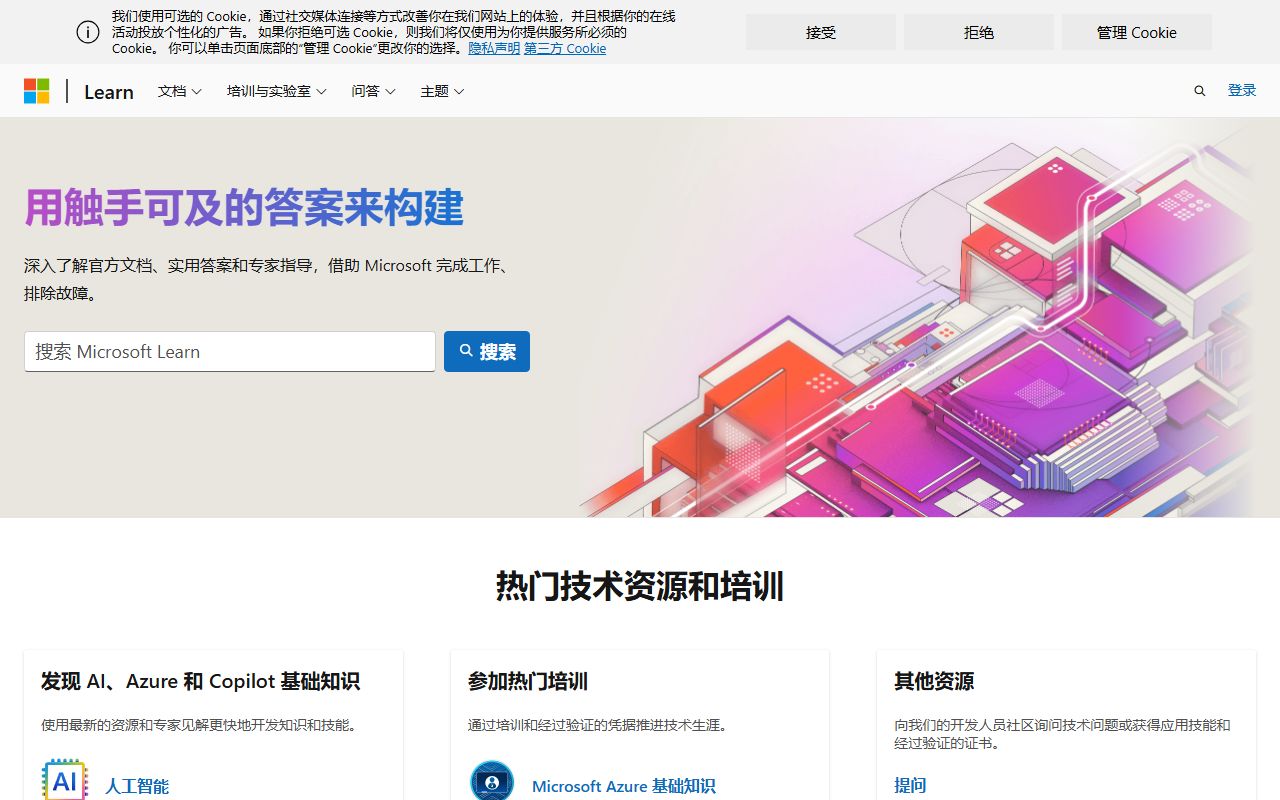
Windows Subsystem for Android(简称 WSA)是微软推出的一个技术框架,旨在让 Windows 11 及后来部分 Windows 10 版本的用户能够直接运行 Android 应用程序,无需安装第三方的 Android 模拟器或使用手机投屏软件。其官方介绍页面位于 https://learn.microsoft.com/ 下的相关文档中心,这是一个专门面向开发者和 IT 专业人员的权威技术资源库。WSA 的实现原理与 Waydroid 类似,同样是利用 Hyper-V 虚拟化平台,在 Windows 系统内运行一个精简的 Android 操作系统镜像,但微软的版本深度整合了 Windows 的输入输出、文件系统、网络以及图形渲染窗口,让 Android 应用看起来就像原生 Windows 应用一样出现在“开始”菜单或桌面任务栏中。
WSA 的诞生源于微软近年来对跨平台生态的开放态度。在 Windows 10 时代,微软曾通过“你的手机”应用实现 Android 与 PC 之间的媒体流传输,但体验受限于网络延迟。Windows 11 推出后,微软于 2021 年正式宣布与亚马逊应用商店合作,为 Windows 用户提供 Android 应用的官方下载渠道。这一举措标志着微软不再试图将 Android 赶尽杀绝,而是将其融入自身生态,让开发者可以一次编写,同时适配 Windows 与 Android 双平台,从而丰富 Windows 的应用商店资源。WSA 的底层基于 Android 开源项目(AOSP),微软移植了自家的 Hyper-V 内核驱动,并添加了用于连接 Windows 与 Android 的桥接层。
WSA 相比传统模拟器的最大优势在于其系统级整合。由于它是由操作系统厂商直接提供,因此在资源管理、窗口管理、能耗控制等方面都经过了深度优化。在支持的应用范围内,其性能表现接近原生设备。然而,WSA 并非没有争议,因为它依赖于 Windows 的虚拟化技术,且默认仅支持通过亚马逊应用商店下载应用,无法直接支持 Google Play 服务,这使得部分依赖 GMS 的应用无法使用。尽管如此,对于绝大多数普通用户而言,WSA 提供了一条方便、安全的 Android 应用体验途径。
WSA 允许用户直接从 Microsoft Store 和亚马逊应用商店安装 Android 应用,并在 Windows 桌面环境中启动。应用图标会出现在“开始”菜单和任务栏中,用户可用鼠标或触摸屏操作,Windows 会把安卓应用的触摸事件转换为鼠标、键盘或笔的输入。在支持触控的设备上,用户可以像使用平板一样感受应用。
WSA 的集成深度令人印象深刻。它支持共享剪贴板,用户可以在 Windows 与 Android 应用间复制粘贴文本和图片;支持文件共享,Android 应用可以访问 Windows 的“文档”“下载”等文件夹,方便保存或打开文件;还支持通知同步,Android 应用的通知会出现在 Windows 操作中心内,用户可以快速回复或处理。此外,Windows 的“设置”中还能查看和管理每个 Android 应用的权限,如摄像头、麦克风、位置等。
WSA 使用 Hyper-V 来隔离 Android 子系统,同时借助 GPU 硬件加速提供流畅的图形渲染。在支持的图形密集型应用中,WSA 能利用 GPU 的 Vulkan 支持来运行 3D 游戏。微软还特别优化了内存和 CPU 调度,使得在资源受限的设备上仍能获得不错的性能。此外,用户可以在 WSA 的设置中调整性能选项,例如分配多少 CPU 核心、内存大小,从而平衡主机其他任务的资源。
对于开发者,WSA 提供了一套命令行工具(如 adb 连接),允许用户通过 Android Debug Bridge(ADB)与子系统通信,从而可以像连接物理设备一样安装、调试自己的应用。开发者也可以在 Android Studio 中直接将 WSA 作为目标设备进行调试,这大大方便了跨平台开发测试。
WSA 的网络模式与主机共享 IP 地址(通过虚拟网卡桥接),应用可以正常访问互联网和局域网。开发者还可以配置端口转发,用于本地测试网络服务。
要使用 WSA,首先请确认你的电脑运行的是 Windows 11(版本 21H2 或更高)且已启用 Hyper-V 虚拟化。然后,进入“设置” – “时间和语言” – “区域”,将国家或地区设置为支持亚马逊应用商店的国家(如美国)。接着,打开 Microsoft Store 搜索“Windows Subsystem for Android”,点击安装;安装完成后,从“开始”菜单启动 WSA 设置,确保开启“虚拟机平台”选项。之后,在“设置” – “应用” – “Windows 子系统 for Android”中,可以选择安装亚马逊应用商店,或者如果系统支持,也可以直接通过 ADB 侧载 APK 文件(需要开发者模式)。具体步骤是:在 WSA 设置中打开“开发人员模式”,然后使用 ADB 工具连接本地回环地址 127.0.0.1,随后安装 APK。对于希望获得 Google 支持的进阶用户,社区提供了非官方的补丁脚本,但操作复杂且有风险。总之,WSA 为 Windows 用户打开了一扇便捷的 Android 应用之门,虽然在生态上仍有限制,但作为微软战略布局的一部分,它正通过不断更新来完善。建议用户根据实际需求合理选择,并时刻关注微软文档中心的更新说明,以获取最新功能与支持。