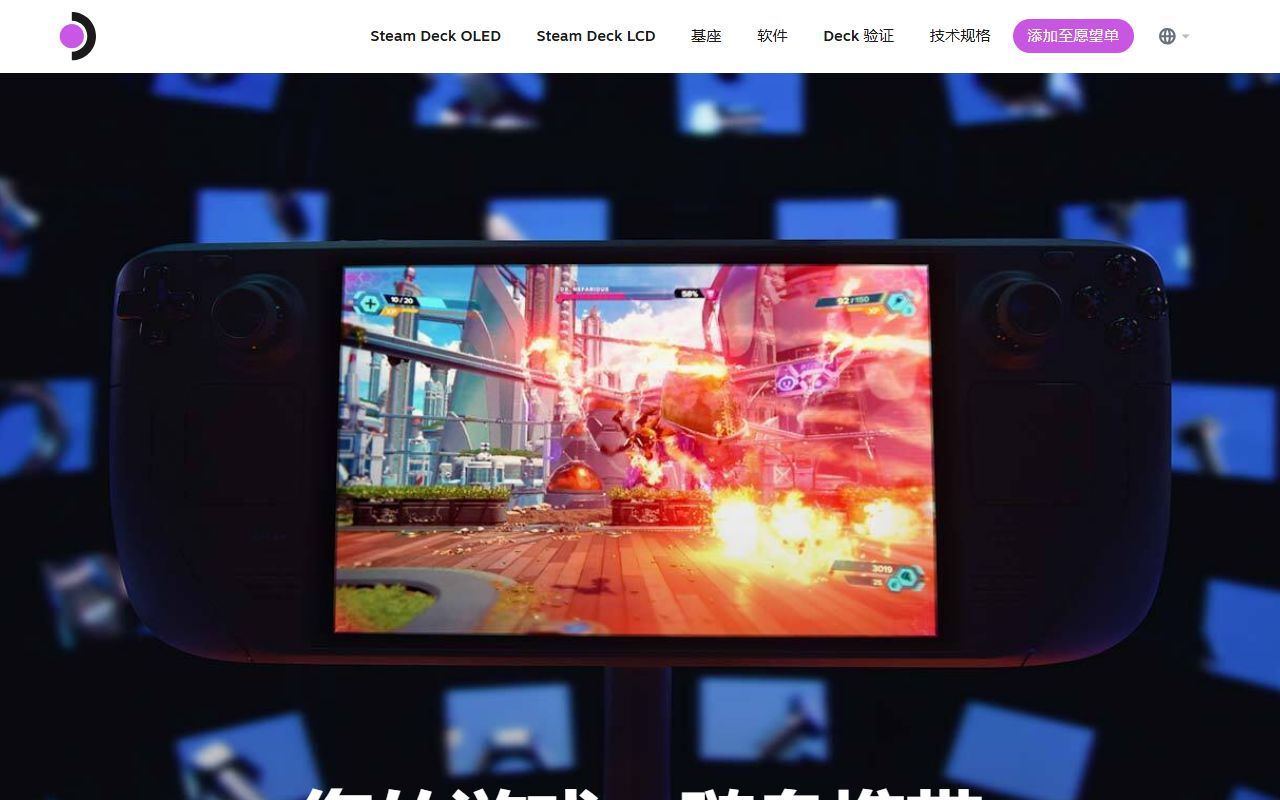
Steam Deck:Valve 打造的便携掌上游戏电脑
Steam Deck 是由 Valve 公司推出的一款便携式游戏掌机,其官方网站为 https://www.steamdeck.com/。它本质上是一台集成了高性能硬件与定制化操作系统的迷你电脑,专为运行 PC 游戏而设计。不同于传统的游戏主机或手机掌机,Steam Deck 将庞大的 Steam 游戏库装进了掌中,让玩家可以随时随地游玩自己已经拥有的数千款游戏。对于游戏模拟器爱好者而言,Steam Deck 凭借其开放的系统架构和强大的硬件性能,成为运行各类经典游戏模拟器的理想平台,帮助玩家重温童年时光,让那些曾经只能在老式主机或街机上运行的游戏在现代设备上重新焕发生机。同时,它也为跨平台游玩提供了极大的便利,打破了设备之间的壁垒。
核心功能与服务
Steam Deck 的核心功能是提供便携的 PC 游戏体验。其官方网站详细介绍了这款设备的硬件配置、系统特性以及兼容性信息。主要功能包括:
- 掌上 PC 游戏运行:Steam Deck 内置 AMD 定制 APU,能够流畅运行绝大多数 3A 级 PC 游戏,玩家可以通过内置的 Steam 商店直接下载并游玩。
- 游戏库无缝同步:登录 Steam 账号后,玩家的整个游戏库都会自动同步到设备上,包括存档、云存储以及好友列表,无需额外购买游戏。
- 模拟器运行能力:由于其基于 Linux 系统且支持切换到桌面模式,用户可以安装各类模拟器,如 RetroArch、Dolphin、PCSX2 等,用于游玩从红白机到 GameCube、PS2 等老主机的游戏。
- 桌面模式与多用途使用:设备配备完整的 KDE Plasma 桌面环境,可以连接显示器、鼠标、键盘,当做一台迷你电脑使用,支持浏览网页、办公、编程等多样任务。
- 可调节性能与存储扩展:用户可以根据游戏需求在 3W 到 15W 之间调节 TDP(热设计功耗),从而平衡续航与性能。此外,设备内置 microSD 卡槽,支持高速 TF 卡扩展存储空间。
- 系统更新与恢复:SteamOS 系统会定期获得更新,包括新功能、驱动优化以及稳定性改进。用户也可以通过恢复镜像将设备重装到出产状态。
- 远程游玩与串流:支持 Steam Remote Play,可以将 PC 上的游戏画面串流到 Steam Deck 上继续游玩,也可以在电视上通过串流玩 Deck 上的游戏。
适用人群与场景
Steam Deck 的适用人群非常广泛,主要包括以下几类:
- 核心 PC 玩家:希望将大型游戏库随身携带,在通勤、旅行或出差途中也能继续游玩。
- 复古游戏爱好者:希望重温童年经典,通过模拟器体验昔日的游戏机杰作,而不需要翻阅旧硬件设备。
- 独立游戏开发者:可以作为便携测试设备,检验游戏在 Linux 环境以及不同硬件配置下的运行表现。
- 学生或办公人士:除了游戏,Steam Deck 的桌面模式可充当轻量级便携电脑,用于课堂笔记、文档编辑、阅读 PDF 等。
- 喜欢折腾系统的玩家:它本质上是一台开放 PC,可以安装 Windows、其他 Linux 发行版,甚至进行各种系统级自定义。
适用场景包括:在飞机、高铁上享受单机大作;在酒店里通过串流游玩家里的游戏;在没有电视的客厅随时拿起手柄玩上几局独立游戏;或者在书房通过扩展坞连接大屏幕,体验双屏工作与娱乐。
特色优势
Steam Deck 的独特之处在于它将 PC 的开放性与掌机的便携性完美结合,其优势主要体现在:
- 庞大的游戏库兼容性:基于 Steam 平台的数万款游戏,加上对 Epic Games、GOG 等其他平台的支持(需自行安装),游戏资源极其丰富。
- 出色的硬件设计:握持感舒适的符合人体工程学的手柄布局,配备左右触摸板,支持陀螺仪控制,以及 7 英寸 1280×800 的 16:10 高色域屏幕。
- 强大的系统优化:SteamOS 3.0 基于 Arch Linux 开发,专门针对游戏进行了大量优化,支持快速唤醒、静音运行,以及出色的待机功耗控制。
- 模组与自定义空间:用户可以自定义启动动画、安装插件、调整系统主题,甚至通过 decky loader 等工具进一步扩展功能。
- 丰富的扩展接口:配备 USB-C 接口,支持 USB 3.2 Gen 2、DisplayPort 1.4,可以外接 4K 显示器、有线网络、以及各种扩展坞。
- 无与伦比的性价比:在同类掌上 PC 设备中,Steam Deck 的定价相对亲民,提供了优秀的性能/价格比。
局限或注意事项
尽管 Steam Deck 功能强大,但在实际使用中也有一些需要注意的地方:
- 续航能力有限:运行大型 3A 游戏时,电池续航通常只有 2-4 小时,需要携带移动电源或寻找插座才有保障。
- 性能不是顶级:其定制 APU 的图形性能虽然不错,但无法与高端台式机或顶级游戏本相提并论,对于最新的大型游戏可能需要降低画质才能流畅运行。
- 系统兼容性并非完美:虽然 SteamOS 对绝大多数游戏已经做了良好的兼容优化,但仍有一部分游戏存在反作弊不支持或运行错误的问题,需要等待更新或使用社区补丁。
- 重量与体积偏大:相比 Nintendo Switch 等传统掌机,Steam Deck 重量接近 670 克,体积也更大,长时间握持容易疲劳,便携性打了一定折扣。
- 屏幕为 LCD(标准版):早期的 LCD 版在色彩和亮度上不如 OLED 版,在户外强光下观看效果一般,同时刷新率仅为 60Hz。
- 模拟器使用需要一定学习成本:安装模拟器、配置 BIOS 和插件对于新手来说可能有一定门槛,需要查阅相关教程。
如何开始使用
要开始使用 Steam Deck,可以遵循以下步骤:
- 获取设备:访问官网 https://www.steamdeck.com/,了解不同版本(LCD/OLED),选择适合自己的配置(如 64GB、256GB、512GB 等)并下单购买。Valve 通常直接出售设备,但部分地区可能需要通过渠道商购买。
- 创建 Steam 账号并登录:开机后连接到 Wi-Fi,系统会引导登录 Steam 账号。如果没有账号,需要先在电脑或手机上注册。登录后系统会自动同步游戏库和设置。
- 下载游戏:通过游戏库界面,选择想要游玩的游戏,点击安装,在存储空间足够的情况下即可开始下载。可以参考官网提供的“兼容性验证”筛选支持良好的游戏。
- 探索系统设置:熟悉左侧的 Steam 按钮和右侧的快速设置菜单,调整亮度、音量、帧率限制(若为 OLED 版可调节刷新率)。还可以设置按键映射、陀螺仪等功能。
- 切换到桌面模式:在电源菜单中选择“切换到桌面”,进入 Linux 桌面,可以通过 Discover 软件中心或下载 AppImage 文件来安装模拟器。
- 添加模拟器到 Steam 库:安装好模拟器和游戏 ROM 后,可以在桌面模式下将模拟器作为非 Steam 游戏添加到 Steam 库中,以便在游戏模式下快速启动,并使用 Steam Deck 的控制器配置。
- 保持系统更新:系统会推送新的稳定版或预览版更新,建议定期安装以获得最佳体验。更新一般会自动进行,也可以在设置中手动检查。
总之,Steam Deck 是一款集创新精神与实用功能于一体的产品。无论你是想随时随地游玩主流 3A 游戏,还是希望重温经典模拟器游戏,它都能为你提供相当优秀的体验。网站不仅提供了购买渠道,还包含了丰富的官方文档与社区支持,让每位用户都能快速上手。