小鸡模拟器
手机游戏模拟器。游戏模拟器让经典游戏在现代设备上重新焕发生机,也让跨平台游玩成为可能。小鸡模拟器 正是模拟器领域的代表
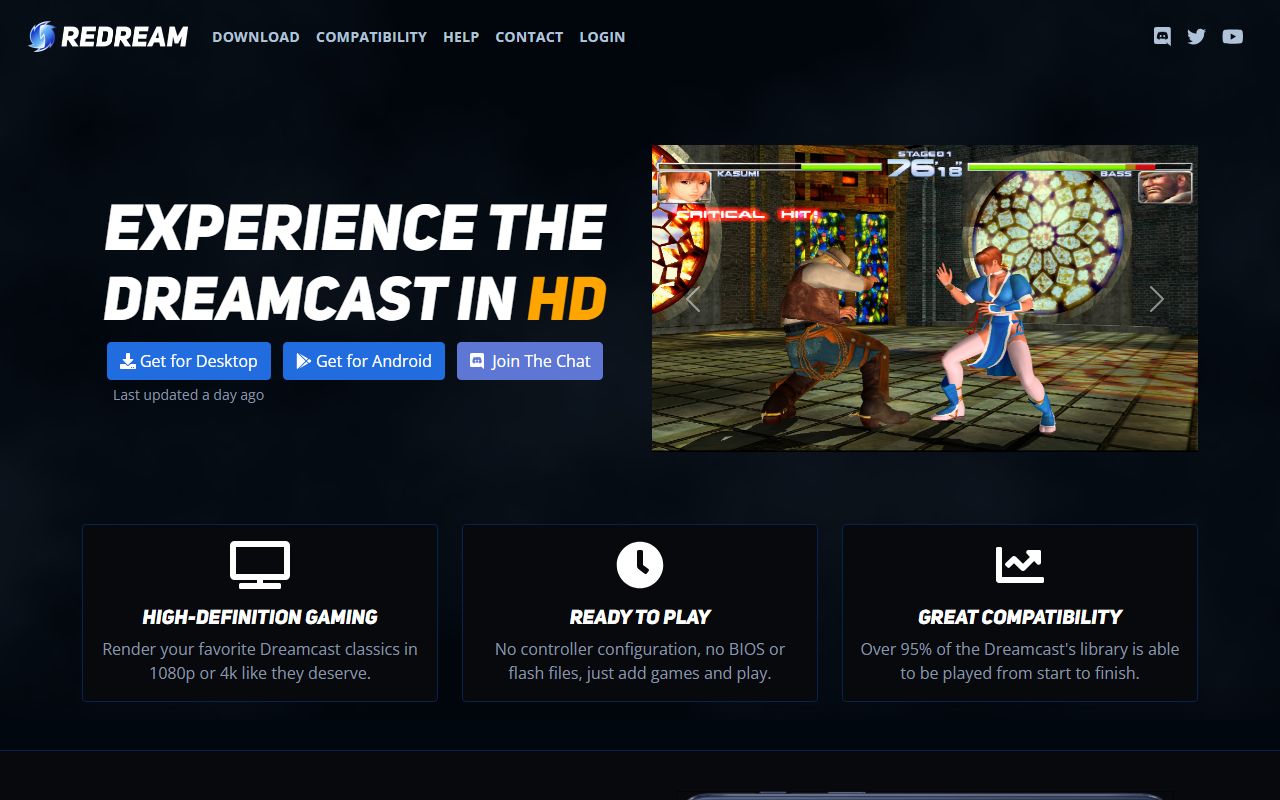 Redream
Redream是一款专注于Dreamcast(简称DC)平台的模拟器软件,官方网站为https://redream.io/。Dreamcast是世嘉公司在1998年推出的第六世代家用游戏机,虽然它在商业上未能长久延续,却留下了众多风格独特、技术超前的经典游戏作品,例如《索尼克大冒险》《疯狂出租车》《 VR战士3tb 》《生化危机 维罗妮卡》等。对于无数老玩家而言,Dreamcast代表着那个主机革新年代中一段无法忘怀的回忆。
Redream的诞生就是为了让这些Dreamcast游戏能以最高兼容性和最佳效果在现代Windows、macOS以及Linux设备上重新运行。它的口号是“无缝的Dreamcast体验”,意味着玩家不必拥有实体主机或光盘,只要拥有游戏的镜像文件(如GDI、CDI、CHD格式),就能在电脑上体验原汁原味的Dreamcast游戏。
与许多功能复杂但设置繁冗的模拟器不同,Redream选择了一条更为精致的道路:追求开箱即用与极致的图形表现。它的安装文件极小,界面干净,默认设置就能运行绝大多数游戏。但当你需要更多功能时,它也提供高级选项,如内部分辨率提升、纹理过滤、超宽屏支持、实时存档等。Redream是“简洁高效”与“高级定制”的巧妙结合,这使其在Dreamcast模拟器社区中拥有极高的用户评价与活跃度。
Redream同时提供免费版与高级版(Premium)两种层级,免费版已经可以流畅运行大部分游戏并支持基本的保存功能;高级版则解锁了4K分辨率、超宽屏、纹理替换、实时存档以及网络对战等额外特性,为追求极致体验的玩家打开更广阔的大门。
Redream首先面向的是Dreamcast忠实玩家与复古游戏收藏者。如果你是一位曾经拥有Dreamcast主机、现在依然怀念《格兰蒂亚II》《梦幻之星在线》《刀魂》等作品的玩家,Redream提供了一条最便捷的途径来重温这些游戏。你不需要维护老化的光盘驱动器或记忆卡,只需要将光盘内容提取为镜像文件即可。
其次,Redream适合追求高画质的游戏爱好者。Dreamcast原机输出分辨率为480i/480p,在当今大尺寸显示设备上往往显得模糊暗淡。借助Redream的4K渲染与高级滤镜,原本老旧的游戏可以焕发出令人惊叹的锐利与清晰,人物边缘不再模糊,文字也易于辨认,让游戏体验更加舒适。
此外,红ream也是游戏开发者与技术人员可以研究的学习对象。Dreamcast的架构(特别是PowerVR2显卡)独具特色,它的顶点处理与纹理压缩方式与别的当时主机不同。通过Redream的表现,开发人员能了解其实时渲染的细节,并通过模拟器的设置窗口体会不同参数对画面产生的影响。Redream的开源部分(虽然白标版本不开源,但底层库有选择性开放)也引发了对Dreamcast图形管线研究的风潮。
在家庭娱乐场景中,Redream同样表现出色。你可以在大屏幕电视上运行Redream,连接一个USB手柄,然后将它变成一台“Dreamcast迷你主机”,与家人朋友一起玩《能量宝石》《再生侠》等多人聚会游戏。Redream的启动界面操作简单,使用手柄即可在无需鼠标键盘的情况下完成游戏选择和启动。
对于速通玩家与内容创作者,Redream的实时存档功能提供了极大的便利。他们可以反复练习游戏中的高难度段落,或者录制精彩瞬间时能够随时重置。此外,Redream支持视频采集软件的窗口捕获,且没有附加水印,方便录制高质量的游戏视频用于直播或视频制作。
Redream最突出的优势是其极高的兼容性以及易用性。在Dreamcast模拟领域,虽然也有其他模拟器(如Demul、Flycast等),但Redream以“无需安装BIOS、无需复杂配置”的极简设计脱颖而出。它甚至内置了类似Dreamcast启动界面的动画效果,带给玩家强烈的怀旧仪式感。
性能优化方面,Redream经过高度优化,即使在中低端电脑上也能流畅运行绝大多数dreamcast游戏。它支持Vulkan与OpenGL两种图形API,玩家可以根据自己显卡的性能选择更合适的后端。在高分辨率下,Redream对GPU的利用十分高效,甚至可以在集成显卡上实现720p分辨率的流畅运行,这相对其他模拟器有着实打实的优势。
另一个值得一提的特点是Redream的持续开发动力。它由一个经验丰富的开发者团队(主要开发者是Ethan Lee)作为独立项目维护,同时依靠社区的赞助与高级版购买来支持后续开发。团队保持着频繁的更新节奏,不断修复兼容性问题并添加新功能。项目的官方推特与论坛上也能够看到开发日志与玩家反馈。
Redream还提供多种便利的工具集。例如,它内置了CD镜像转换功能,可以将常见的.bin/.cue或.cdi格式转换为更高效的.chd格式,从而显著减小文件体积且无需解压缩。它还支持向游戏库添加“启动参数”以实现不同的游戏变体(如启用宽屏补丁、修改区域代码等)。
同时,Redream注重用户隐私与简洁性。软件不包含广告,不追踪用户行为,安装时没有捆绑第三方软件。免费版与高级版之间的差异界定清楚,不会通过强制广告或限制基本功能来骚扰用户。
第一点,Redream不支持所有Dreamcast游戏。虽然它的兼容性已经很高(官方称约有95%以上的商业游戏可以正常运行),但少数游戏仍可能遇到图形错误、声音问题或程序崩溃。这些兼容性问题取决于游戏本身使用的硬件特性以及模拟器尚未精进的某些部分。建议玩家在运行特定游戏前查阅社区兼容性列表。
第二点,高级版是需要付费的。Redream免费版已经可以游玩游戏并享受基础功能,但无法使用4K分辨率、超宽屏、纹理替换、实时存档等高级特性。这些功能对于追求绝佳体验的玩家来说吸引力很大,因此需要购买高级版解锁。价格在官网上有明确标注,用户可以根据自己的需求做出选择。
第三,使用Redream需要游戏镜像文件。Redream本身不含任何商业游戏内容,玩家必须自己拥有所玩游戏的合法副本。通常这意味着你需要购买二手正版光盘,并通过光驱提取镜像(或使用已有的合法备份)。未经授权地从网站下载商业游戏镜像可能违反版权法。
第四,在macOS上,Redream需要较新的macOS版本(如Big Sur或更高),且部分功能可能对Apple Silicon的原生支持仍在优化中。Linux用户则必须自己处理一些图形驱动依赖(如Vulkan驱动安装)才能获得最好的性能。尽管Redream努力跨平台,但Windows平台仍然是体验最完整、稳定最高的。
第五,Redream对系统要求虽然不高,但如果你想要在4K分辨率下流畅运行游戏,仍然需要一块性能不错的中高端显卡。此外,Redream的图形画面增强可能会改变游戏原始像素风格,对于追求“原汁原味”的玩家而言,可能需要熟悉其渲染设置以调整到更接近原始观感的画质。
使用Redream的第一步是访问其官方网站https://redream.io/。在首页即可看到下载按钮,根据你的操作系统(Windows、macOS或Linux)选择对应的版本下载。安装包很小(通常不超过1MB),安装过程极其迅速。安装完成后,运行Redream,它会显示一个简洁的启动画面,其中包含一个“浏览”按钮来添加你的游戏ROM目录。
第二步,准备Dreamcast游戏的镜像文件。如果你的Dreamcast游戏是实体光盘,你需要使用电脑的光驱和烧录软件将其提取为.gdi或.bin/cue镜像。如果你已经从可靠的来源获得了镜像(如.chd格式),可直接使用。注意,Redream推荐使用.gdi或.chd格式,这些格式能保证最高兼容性与较小的文件体积。在你的硬盘上创建一个文件夹(如“Dreamcast Games”),将所有游戏镜像放入其中。
第三步,在Redream的界面中,点击“设置”图标(齿轮),在“游戏目录”中添加你存放镜像的文件夹。Redream会自动扫描该文件夹并识别其中的游戏。成功识别后,游戏会显示在主界面的游戏列表中,并自动抓取封面与标题。如果游戏未能正确识别,你可以手动点击“+添加游戏”卡片并选择镜像文件。
第四步,配置图形选项。点击右上角的“设置”,在“图形”选项卡中,你可以调整渲染分辨率(例如选择1080p,1440p,2160p),也可以选择是否启用纹理过滤、宽屏补丁等。对于免费版,分辨率选项最高为720p;对于高级版,则可解锁更高。同样在设置中,你可以配置手柄、键盘和鼠标的映射。Redream支持Xbox、PlayStation等主流手柄,通常即插即用,无需额外设置。
第五步,开始游戏。双击游戏封面即可启动。游戏将在一个新窗口中运行,你可以随时按“Esc”键返回Redream的图形界面。在游戏过程中,你还可以使用“Tab”键呼出菜单来保存或加载即时存档。如果你遇到问题,可以在Redream的官方Discord或论坛中寻求帮助,社区成员和经验丰富的开发者会提供指导。