Contractors
ctors是VR 射击游戏。
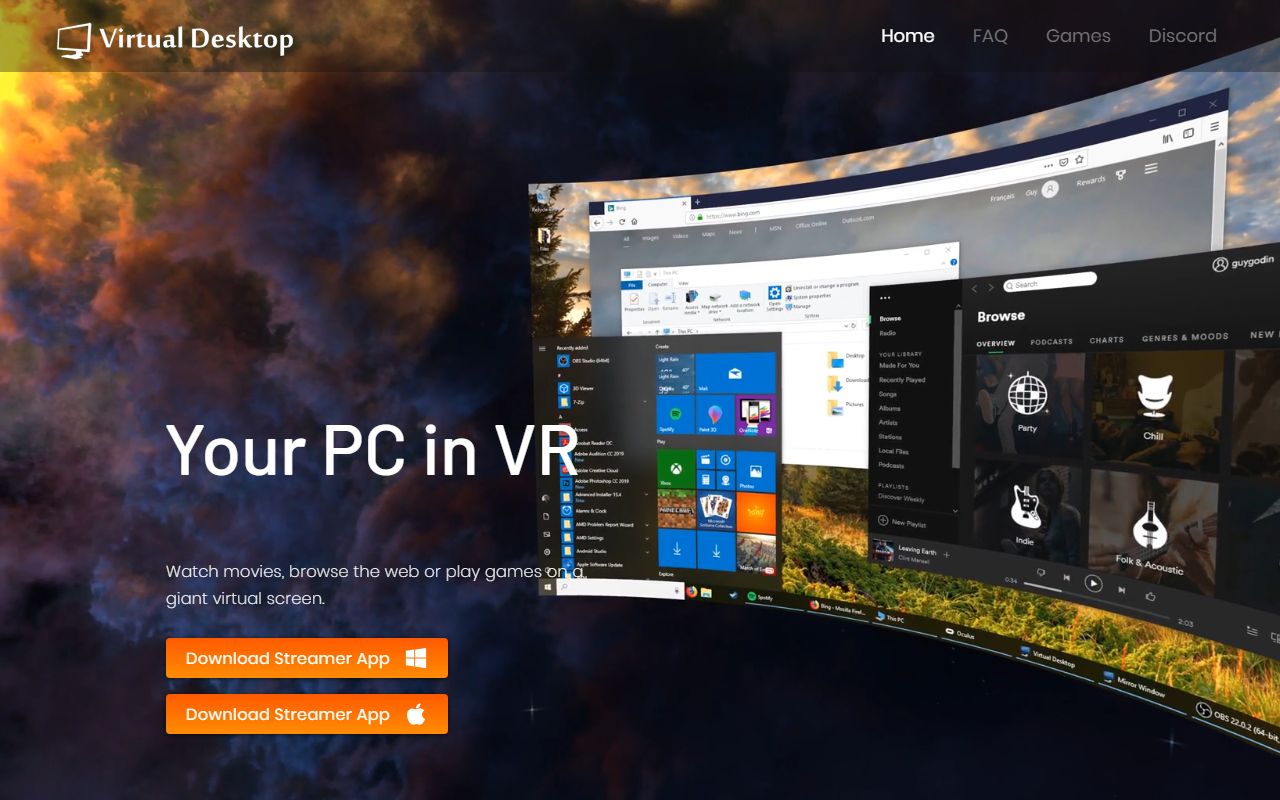
Virtual Desktop 是一个专注于虚拟现实(VR)领域的桌面应用工具,其官方网站为 https://www.vrdesktop.net/。它并非传统意义上的游戏本身,而是为 VR 头显用户打造的一款核心系统工具,旨在将电脑的整个桌面环境无缝移植到虚拟现实空间之中。通过这项工具,用户可以摆脱物理显示器的束缚,在一个由自己定义的虚拟巨幕前进行各种电脑操作,无论是日常办公、浏览网页、观看视频,还是畅玩非 VR 的原生 PC 游戏,都能获得全新的视觉体验。Virtual Desktop 在 VR 游戏生态中扮演着重要的连接角色,它常被玩家用作体验 SteamVR 平台游戏、运行需要键盘鼠标操作但希望获得更大屏幕效果的应用,以及进行无线串流等场景的基石工具。其核心价值在于打破了现实屏幕的物理边界,让用户能够在虚拟世界中拥有一个无限大、完全私密且可高度自定义的电脑工作与娱乐界面。
Virtual Desktop 的核心功能围绕在 VR 中操作电脑桌面而展开,提供了一系列提升效率与沉浸感的功能模块。其最基础也是最重要的功能是将电脑屏幕以虚拟显示器的形式呈现在 VR 头显中,用户可以在模拟的客厅、影院或太空舱等不同风格的虚拟环境中,调整屏幕的尺寸、曲率和距离,营造出相当于数米宽甚至更大的等效显示面积。除了基础的屏幕镜像,该软件还支持同时显示多个虚拟屏幕,允许用户将不同应用程序或工作窗口分别置于虚拟空间的不同位置,从而实现多任务并行处理,极大地扩展了有限物理屏幕的工作区域。在游戏应用方面,Virtual Desktop 支持播放 3D 电影以及游玩侧面的 3D 游戏,能将普通视频通过算法转换为具有立体感的画面。同时,它也具备远程桌面连接功能,允许用户从外部网络访问家中或办公室的电脑。更值得一提的是其强大的无线串流能力,它能够通过 Wi-Fi 网络将 PC 上运行的 VR 游戏画面实时传输到头显中,省去了连接数据线的麻烦,让 VR 游戏体验更加自由。该软件还集成了对 SteamVR 的完整支持,用户可以直接在其虚拟环境中启动和管理 VR 游戏库,无需频繁切换界面。此外,软件内置的虚拟环境应用启动器和文件浏览器,也使得在 VR 中启动程序和查看文档变得直观易用。
这款工具适用的人群非常广泛,主要集中在 VR 头显拥有者、PC 游戏玩家以及追求高效多屏办公的数字工作者。对于热衷 VR 游戏的玩家而言,Virtual Desktop 是体验非原生 VR 游戏(例如传统的赛车模拟、飞行模拟或策略游戏)的理想选择,能够将这些游戏转换为巨幕立体的玩法,进一步拓展游戏库的边界。对于需要频繁处理文档、编写代码、进行图形设计或视频剪辑的创作者与办公人士,它提供了一个可以在任何环境(如狭小的房间或旅途中的酒店)创建临时巨型工作站的解决方案。通过创建多个虚拟显示器,用户可以同时查看资料、代码编辑器、设计软件和通讯工具,极大地减少窗口切换次数,提升工作专注度。此外,对于喜欢观看本地电影、流媒体视频的用户,Virtual Desktop 提供了堪比电影院级的虚拟观影环境,用户可以躺在虚拟的沙发上,面对一个占据整个视野的弧形银幕,享受私密而震撼的观影体验。远程办公或经常出差的人士也能利用其远程桌面功能,随时随地安全地接入公司或个人电脑,处理紧急任务。对于拥有独立显卡和稳定网络环境的硬核玩家,它更是一个必不可少的低延迟无线串流方案,让他们摆脱线缆羁绊,在更大的物理空间内自由移动并享受高质量的 PC VR 游戏。
Virtual Desktop 的特色优势在于其高度的稳定性和先进的串流技术优化。相较于同类竞品,它在无线串流体验方面表现突出,通过自研的帧同步技术和动态码率调整算法,能够在保持画面清晰锐利的同时显著降低延迟,为玩家提供了流畅且具备竞争力的无线游戏体验。其用户界面设计简洁直观,虚拟环境的渲染质量高且运行效率出色,即使在资源占用较大的游戏场景下,也能保持后台运行的稳定性。另一个显著优势是其出色的兼容性,它支持市面上绝大多数主流的 PC VR 头显设备,并能够很好地适配不同厂商的控制器手势操作,使得用户无需额外配置就能便捷使用。软件内置的多种经过精心调校的虚拟环境,从简约的现代居室到华丽的复古影院,提供了丰富的沉浸感选项。而且 Virtual Desktop 在功能深度上不断进化,团队持续通过更新添加新特性,例如支持更高刷新率的显示模式、改进的透视功能集成以及增强的音频回传方案,这些努力保证了用户在长期使用中能够持续获得新功能和体验优化。
尽管功能强大,使用 Virtual Desktop 时仍需注意其存在的客观限制。提供流畅的虚拟桌面和串流体验对电脑硬件配置有较高要求,特别是对于无线游戏串流场景,一台性能足够强劲的 PC(尤其是显卡性能)和一个高速稳定的 5GHz Wi-Fi 网络环境是必备条件,否则容易出现画面卡顿或延迟过高的问题。软件本身需要付费购买,且用户必须同时拥有兼容的 VR 头显硬件才能使用,这无形中提高了入门门槛。在虚拟屏幕上阅读大量细小的文字或进行高精度的鼠标操作,长时间使用后可能引起眼部疲劳,且不如原生物理显示器来得自然。虽然内置了远程桌面功能,但在不同网络环境下进行远距离连接时,其流畅度会受限于上传带宽和网络延迟,体验上可能无法与局域网串流相媲美。此外,作为第三方应用,它依赖于虚拟现实生态系统的演进步伐,某些新发布的功能或头显特性可能需要等待软件更新才能完美适配。用户在使用前应仔细查阅官方文档和硬件兼容性列表,确保自己的设备符合运行要求。
要开始使用 Virtual Desktop,首先需要准备好一套兼容的 PC VR 头显设备以及一台性能达标的游戏电脑。用户应直接访问其官方网站 https://www.vrdesktop.net/,从页面中获取下载链接。通常,软件主体需要安装在 Windows 电脑上,同时需要在相应的官方应用商店(根据不同头显平台)下载配对使用的客户端应用。安装完成后,首次启动软件通常会引导用户进行网络环境检测和画质设置向导,用户需要确保电脑与路由器之间通过网线连接,且头显连接的是同一个高速 5GHz Wi-Fi 信号,以获得最佳无线体验。随后,用户可以通过串流或线缆模式连接电脑与头显,在头显的虚拟世界中看到自己的电脑桌面。接着,用户可以根据个人喜好,从软件内置的多个虚拟环境中选择一个默认场景,并调整虚拟屏幕的大小、距离和曲率,以适应不同的应用场景。完成基础设置后,便可直接在 VR 中启动浏览器、播放器或游戏。对于 SteamVR 游戏,确保已在电脑上安装 Steam 客户端,并允许 Virtual Desktop 调用 SteamVR 运行时即可顺利启动。官方站点同时提供了详细的用户指南、故障排查教程和常见问题解答,帮助新用户解决设置过程中的疑难杂症。