Tracker.gg
r.gg是游戏战绩追踪。
 Visual C++ 运行时
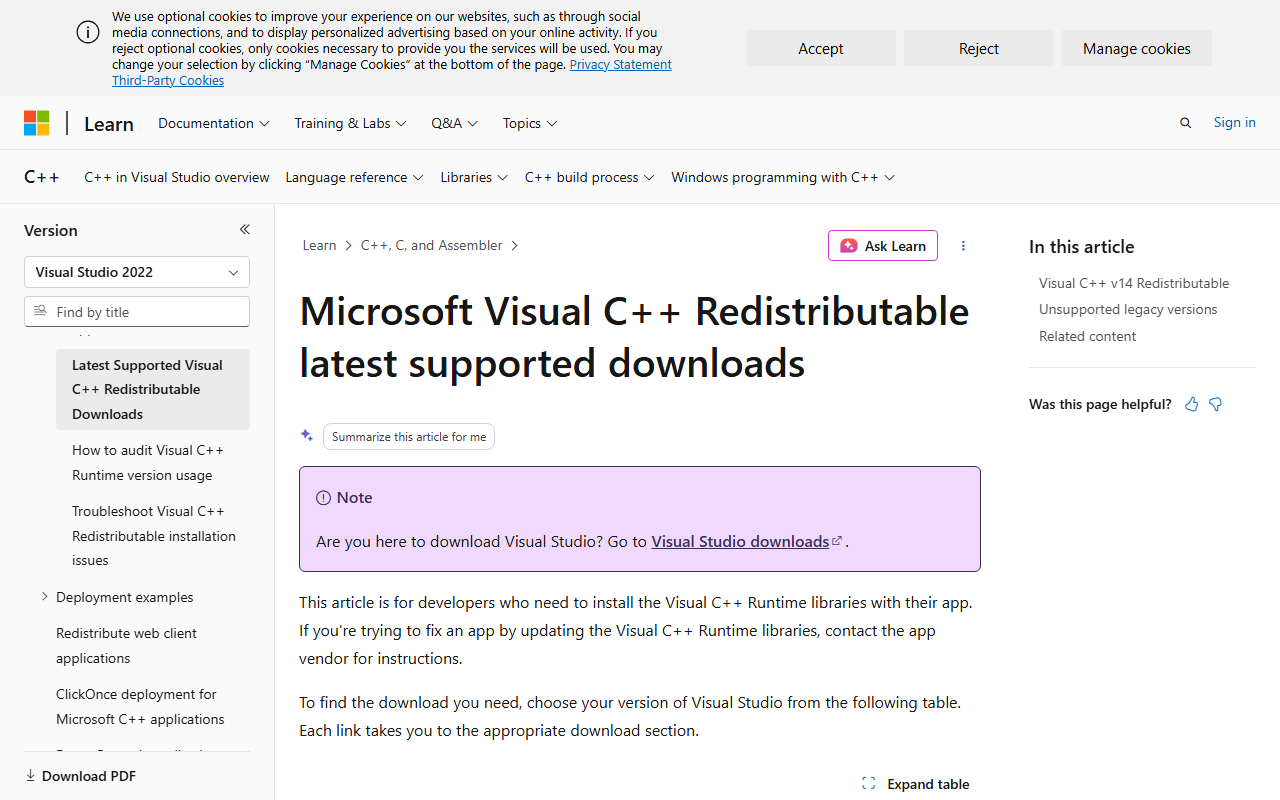
Visual C++ 运行时,全称为Visual C++ Redistributable(可再发行组件包),其官方权威介绍页面位于微软学习文档中心:https://learn.microsoft.com/en-US/cpp/windows/latest-supported-vc-redist?view=msvc-170 。该页面是微软为Windows平台开发者与普通用户提供的关键资源,用于下载和安装Visual C++运行库。这些运行库是大量Windows应用程序(尤其是使用C++语言编写、通过Visual Studio编译的软件)在用户计算机上正常运行所必需的底层组件。当用户运行某些游戏、专业设计软件、科学计算工具或旧版商业程序时,系统如果提示缺少“VCRUNTIME140.dll”、“MSVCP140.dll”或“找不到vcruntime140_1.dll”等错误,往往就是因为缺少对应的Visual C++运行时版本。该官方页面不仅列出了最新受支持的版本(目前主要针对Visual Studio 2015-2022),还详细说明了各种版本号的对应关系、架构支持(x86、x64、ARM64)以及安装注意事项。需要特别指出的是,该页面提供的是“最新受支持版本”的下载链接,而旧版本虽然仍可从存档中获取,但微软强烈建议所有用户升级到最新版本以获取安全修复和性能改进。正确安装Visual C++运行时可以解决大量应用程序崩溃问题,是Windows系统维护中极为常用的一项操作。
该微软官方文档页面围绕Visual C++运行时提供了以下几大核心功能:
/install、/quiet等命令参数进行静默安装,方便IT管理员在批量部署时使用。普通Windows用户:当从网上下载或安装了需要Visual C++运行库的游戏(例如《英雄联盟》客户端、许多Steam游戏)、图像处理软件(如GIMP的某些插件)、音频编辑工具、旧版办公插件时,经常遇到启动报错。这些用户通常不需要理解技术细节,只需下载对应架构的安装包,双击完成安装,然后重启应用程序即可解决问题。
专业软件使用者与设计师:AutoCAD、MATLAB、OriginLab、ArcGIS等学术与工程软件,在安装过程中经常要求预装特定版本的VC++ Redistributable。这些用户往往需要同时安装x86和x64两个版本,因为大型套件内部可能同时包含32位和64位组件。
独立软件开发人员:开发者若使用C++构建Windows桌面应用,可以选择将运行库的DLL文件放在应用程序目录下(本地部署),或者引导用户从该页面下载全局版本。了解官方推荐的部署方式有助于减少用户的安装困扰。
IT系统管理员与技术支持:企业在内部网络推送安全更新时,需要掌握所有受管计算机上已安装的VC++运行库版本。该文档页面提供了当前版本的精确版本号(例如14.40.33810.0),管理员可利用系统管理工具(如SCCM或Intune)创建符合要求的部署脚本,确保所有客户端统一最新版本。
游戏开发者和引擎用户:虚幻引擎、Unity(使用原生插件时)生成的游戏安装包往往捆绑VC++ Redistributable。游戏技术维护人员需要了解版本兼容政策,以决定是否在安装器中包含该组件。
要正确使用Visual C++运行时并解决软件运行问题,可遵循以下步骤:
第一步,确认错误信息。当应用程序启动时弹出类似“由于找不到VCRUNTIME140.dll,无法继续执行代码”或“MSVCP140.dll缺失”的对话框,请记下出错文件名中的数字(如140表示VS2015-2022系列)。第二步,打开浏览器访问官方文档页面 https://learn.microsoft.com/en-US/cpp/windows/latest-supported-vc-redist?view=msvc-170 。如果你网络较慢,也可以直接访问微软下载中心的搜索结果,但优先使用此页面以保证版本正确。第三步,阅读页面中关于“Architecture”的说明,然后点击“Download”按钮。在下载中心页面上,会看到包含x86、x64、ARM64的三个独立文件,建议全部下载(尤其在你不知道目标程序是哪种架构时)。第四步,双击安装文件。选择“我同意许可条款”,点击“安装”。系统会显示安装进度条,完成后点击“关闭”。如果系统提示“已安装较新版本”,请点击“关闭”退出,因为无需降级。第五步,验证安装。打开“控制面板”-“程序”-“已安装的更新”,搜索“Microsoft Visual C++”,确认看到版本号14.40.xxxxx或更高(具体取决于下载时的最新版)。第六步,重新启动之前无法运行的应用程序。若仍然报错,请同时检查是否缺少其他运行库(如.NET Framework或DirectX)。第七步,对于IT管理员,可进行静默部署:将下载的.exe文件放在网络共享目录,使用命令vc_redist.x64.exe /install /quiet /norestart,并配合/log参数生成日志以便排错。
最后,请定期(例如每次重大Windows更新后)访问该页面查看是否有新的版本。微软会在该文档页的“下载”按钮旁标注具体的版本号以及最后更新日期。如果应用程序仍提示缺少dll文件,而你已经安装了最新的VC++运行库,那很可能是因为应用本身是使用旧版Visual Studio(如2013或更早)编译的,此时请搜索“Visual C++ 2013 Redistributable下载”并安装对应的旧版运行库。总之,该页面是解决Windows下C++运行环境问题的最权威入口。