Speedrun
un是速通社区。游戏模拟器让经典游戏在现代设备上重新焕发生机,也让跨平台游玩成为可能。Speedrun 正是模拟器领域的
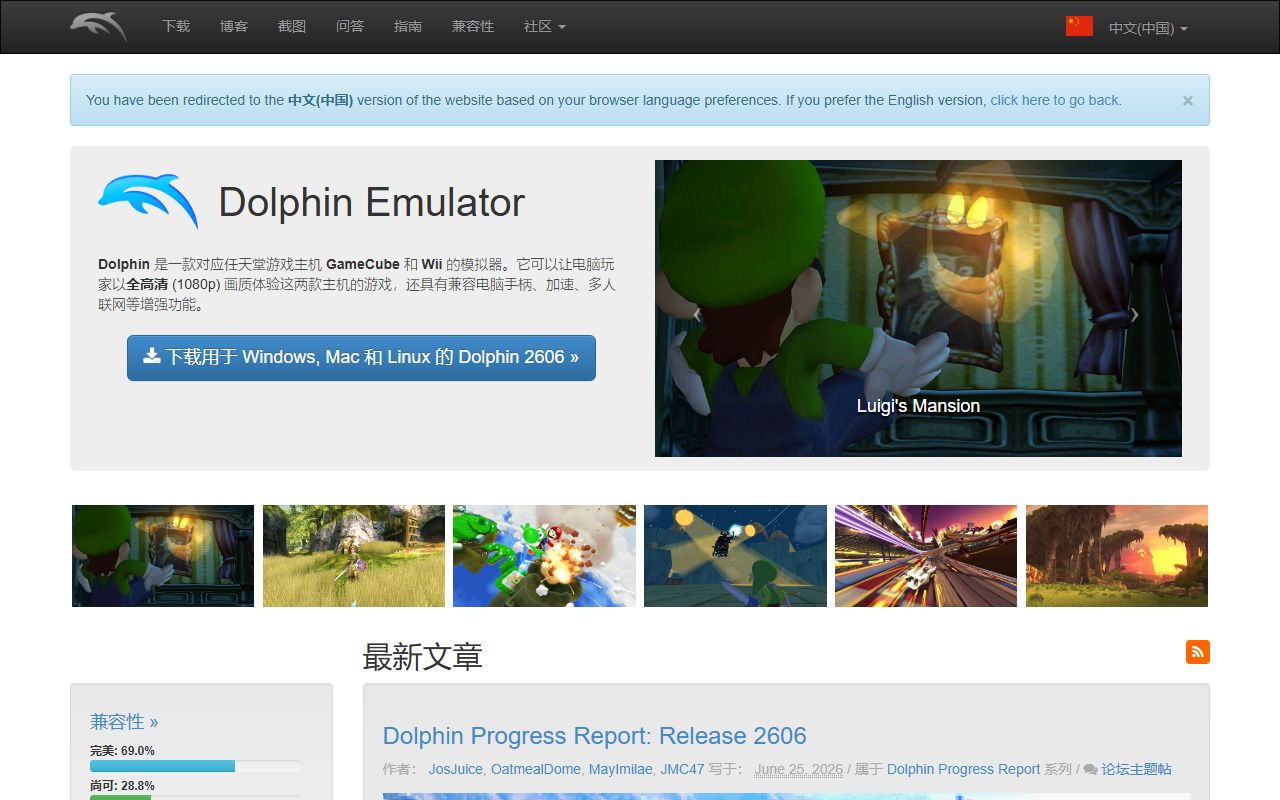
Dolphin是一款专为任天堂GameCube(简称NGC)与Wii主机设计的开源模拟器,其官方网站为https://dolphin-emu.org/。作为模拟器领域的佼佼者,Dolphin的目标是让那些曾经只能在特定主机上运行的游戏,如今能够在个人电脑、笔记本电脑乃至部分移动设备上流畅运行。它不仅仅是一个技术工具,更是连接过去与现在的桥梁,让无数玩家有机会重温童年记忆中的经典作品,同时也让新一代玩家得以接触并体验那些定义了一个时代的游戏文化。
在游戏产业快速迭代的今天,许多经典主机早已停产,实体游戏光盘也渐渐淡出市场。Dolphin的出现,为这些珍贵的数字遗产提供了新的生存空间。通过模拟器,玩家不再受限于原主机硬件的束缚,而是可以利用现代设备的强大性能,以更高的画质、更稳定的帧率来游玩这些老游戏。更重要的是,Dolphin完全免费且开源,任何人都可以自由下载、使用甚至参与开发,这使其成为了复古游戏社区中不可或缺的重要力量。
Dolphin的核心功能在于其对GameCube和Wii游戏的全面模拟。它并非简单地将游戏画面投射到电脑上,而是通过深度逆向工程,在软件层面完整模拟了这两款主机的CPU、GPU、音频处理器等核心硬件组件,从而确保游戏能够以接近原版甚至超越原版的效果运行。具体而言,Dolphin提供了以下几个方面的关键功能:
Dolphin所面向的人群十分广泛。首先,最核心的用户群体是复古游戏爱好者,他们可能是当年NGC和Wii主机的拥有者,希望重温陪伴自己成长的游戏;也可能是后来才对这些经典作品产生兴趣的新玩家。其次,游戏研究者与开发者也常利用Dolphin来研究游戏内部机制,分析游戏代码,或进行基准测试与性能评估。此外,直播主和内容创作者经常使用Dolphin录制高清游戏画面,制作怀旧游戏测评、速通或娱乐视频,得益于模拟器出色的画质提升,其内容往往比实机画面更具观赏性。
从使用场景来看,Dolphin最适合在个人电脑上使用。无论是Windows、macOS还是Linux操作系统,都有对应的安装包。玩家可以在客厅电脑上连接大屏幕电视,享受主机般的客厅娱乐体验;也可以在便携式游戏掌机(如Steam Deck)上运行Dolphin,随时随地进行游戏。在校园宿舍、长途旅行、工作间隙等场合,Dolphin都能成为玩家的随身游戏库。
Dolphin之所以能在众多模拟器中脱颖而出,得益于其多项显著特色。首先,极高的兼容性是其引以为傲的资本,经过多年开发,Dolphin已经能够流畅运行绝大多数GameCube和Wii官方游戏,且针对热门游戏的兼容性达到近乎完美的程度。其次,活跃的开源社区是Dolphin持续进化的动力源泉。来自全球的开发者贡献代码、修复漏洞、优化性能,由于是开源项目,整个开发过程透明公开,用户可以追踪每一个版本的更新日志,甚至提交自己的代码改进。
另一个不可忽视的优势在于其强大的画质调整能力。除了基础的分辨率提升,Dolphin还提供着色器(Shader)定制功能,玩家可以加载各种自定义着色器,模拟CRT显示器效果、卡通渲染风格等,极大丰富了视觉体验。同时,模拟器内置的“游戏配置”功能允许玩家为每个游戏单独配置图形、音频和控制器选项,确保不同游戏都能拥有最佳运行状态。此外,Dolphin的界面语言支持包括简体中文在内的多个语种,本地化做得相当出色,这大大降低了非英语用户的上手门槛。
尽管Dolphin功能强大,但用户在享受模拟器带来的便利时,也应清醒认识到其局限所在。首先,性能需求是必须考虑的因素。尽管模拟器的运行效率日益提升,但要在高分辨率下流畅运行游戏,仍需要一台配置中等的现代电脑。对CPU单核性能尤其敏感,老旧的双核处理器可能难以胜任。
其次,兼容性并非百分之百。虽然主流游戏都能运行,但仍有少数游戏存在图形错误、音频不同步、崩溃或无法启动等问题。用户需要查阅Dolphin维基上的兼容性列表,了解所玩游戏的具体运行状况和所需设置。
在法律层面,需要提醒的是,模拟器本身并不包含任何游戏数据。玩家必须拥有合法的游戏光盘或通过合法渠道获取的游戏ISO文件,才可以使用Dolphin游玩。擅自下载盗版游戏ROM是违反版权法的行为,也是对游戏开发者劳动的不尊重。
此外,体感游戏的操作体验仍存在一定差距。使用鼠标或手柄模拟Wii遥控器的指向功能,往往不如原装体感遥控器来得精准。即便使用真实遥控器,也需要额外的蓝牙适配器,且配置过程相对繁琐。
想要开始使用Dolphin,过程并不复杂。首先,请访问官方网站https://dolphin-emu.org/,在下载页面中选择适合你操作系统的安装包(Windows/macOS/Linux均有提供)。对于Windows用户,推荐下载64位稳定版或开发版,其中开发版通常包含最新的功能和优化。
安装完成后,首次启动模拟器会进入初始设置向导。在此过程中,你需要确认游戏存放的目录,也可以放置BIOS文件(部分游戏可能需要)。随后,将你拥有的GameCube或Wii游戏光盘制作成ISO镜像文件(可使用imgburn等工具),或者直接下载你拥有版权游戏的数字副本。将这些镜像文件拷贝至电脑中,然后在Dolphin界面中通过“路径设置”添加该文件夹,游戏便会自动出现在列表中。
接下来,你需要配置控制器。进入“控制器设置”菜单,选择你正在使用的手柄类型,然后为按键映射相应的功能。如果你打算玩Wii游戏并使用体感操作,还需要准备蓝牙适配器和Wii遥控器。最后,从游戏列表中双击你喜欢的游戏,Dolphin便会自动开始运行。你可以通过快捷键或菜单调整图像、音频等选项,以获得最满意的游戏效果。
如果在使用过程中遇到问题,官方论坛和Wiki是极佳的资源。Wiki中记载了大量游戏的兼容性反馈和疑难解答,而论坛上则有热心玩家和开发者随时准备帮助你。加入Dolphin社区,与其他爱好者交流心得,也将为你带来更加丰富的使用体验。