一、引言:超越硬件的开源游戏专属操作系统
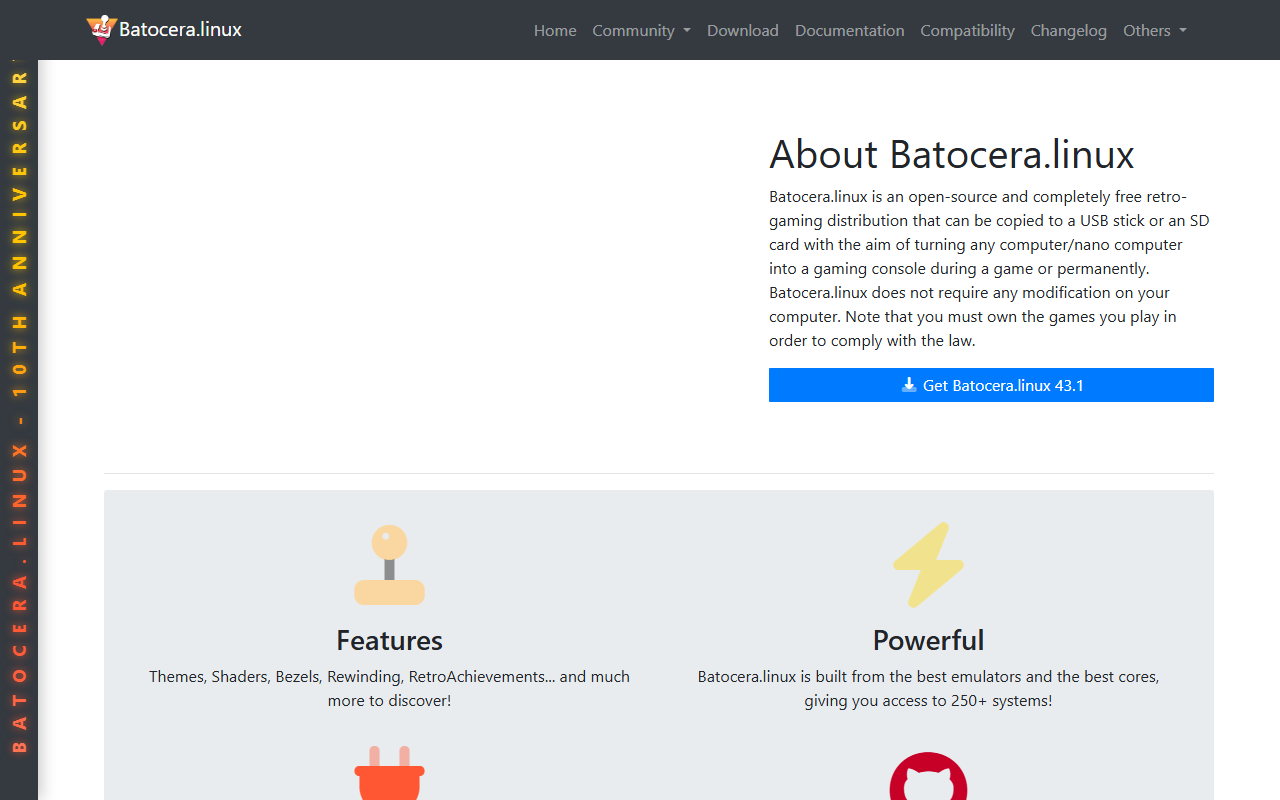
Batocera(官网:https://batocera.org/)是一个高度专注于复古游戏与模拟的开源操作系统,但它与常见的基于树莓派的解决方案有本质不同。Batocera 是一个独立的操作系统,它不依赖 Windows、Mac 或 Linux 发行版,而是直接烧录在 U 盘、移动硬盘或 SD 卡上,从该介质启动的“自启动”系统。这意味着一台 x86 架构的普通 PC、一台老旧笔记本、一块开发板(如树莓派、Rockchip 设备),甚至一台经过破解的 Switch,都可以在几分钟内变成一个纯粹的、类似家用游戏主机的复古游戏设备。Batocera 几乎封装了所有开箱即用的模拟器核心,并提供了一个极其精美且高速响应的图形前端,同时深度整合了各种 BIOS 文件管理、游戏元数据刮削、手柄热插拔等功能。
Batocera 的核心哲学是“即插即用”与“无需折腾底层系统”。用户不需要了解 Linux 内核、GPU 驱动、X11 配置或 PulseAudio 等复杂组件。只要将官方镜像写入一个 8GB 以上的 U 盘,通过 BIOS 设置为从 U 盘启动,Batocera 就会自动识别绝大多数硬件,自动加载对应的显卡驱动(NVIDIA、AMD、Intel),自动连接手柄,然后直接进入选游戏界面。这种几乎“零门槛”的体验,使其成为目前最受欢迎的开源游戏 OS 之一,尤其对于那些不想在主机上安装双系统,或者不想配置 Windows 下复杂模拟器环境的玩家而言,Batocera 是一个革命性的选择。它让老旧电脑重新获得游戏功能,成为客厅里的复古游戏终端或移动便携游戏机。
二、核心功能与服务:一个完整的游戏主机系统
Batocera 并非一个简单的模拟器集合,而是一个具备完整游戏主机功能的操作系统。它的功能可划分为以下几个层面:
- 强大的多平台模拟阵列: Batocera 支持超过 100 种不同的游戏系统,从最古老的 Atari 2600、Magnavox Odyssey,到主流红白机、超级任天堂、世嘉、Game Boy,再到索尼 PlayStation 1/2/3、任天堂 Wii/Wii U、GameCube、Nintendo Switch(部分实验性支持)、甚至 PC 游戏(通过 Proton/Wine 运行 .exe 和 .sh 游戏)。这个庞大的模拟器库由 Batocera 团队预先配置好,用户只需下载对应镜像,无需手动安装任何模拟器。
- EmulationStation 前端(ES-DE 的前身): Batocera 采用定制的 EmulationStation 作为默认图形界面。该界面经过深度美化,支持多主题切换、流畅的动画过渡、游戏网格/列表视图。它内置了多媒体刮削器,能够自动从 ScreenScraper 等数据库下载游戏封面、截图、视频预告片和简介,将仅由英文文件名组成的 ROM 文件夹变成一本精美的数字图鉴。
- 统一控制系统: 无论玩哪个平台的游戏,Batocera 都统一了按键映射。手柄的 A/B/X/Y 键位在不同模拟器(例如 SFC 和 Mega Drive)之间会自动进行正确映射,用户无需为每个模拟器分别设置按键。系统还支持全局热键组合(如 Select+Start 退出游戏、Select+L1/R1 快速存档/读档),操作逻辑高度统一。
- 游戏库管理与多存储设备支持: 系统自动挂载内置硬盘、USB 移动硬盘和网络共享(SMB/NFS)目录。用户可以通过网络将 ROM 从电脑拖放至 Batocera 的共享目录中。游戏列表支持按名称、发行商、流派、发行年份等多种字段进行筛选和排序,方便管理成千上万的游戏。
- 系统设置与性能微调: Batocera 提供了一个简洁的设置菜单,用户可调整视频分辨率、刷新率、屏幕旋转(为竖屏街机游戏)、音频设备、着色器预设(如 CRT 扫描线、LCD 像素网格)、模拟器核心切换(部分平台提供多种核心选择)。其高级视频设置支持逐游戏配置,例如指定某个 N64 游戏使用高分辨率纹理包而其他游戏默认运行。
- 跨架构支持: Batocera 官方发布针对 x86_64(PC)、Raspberry Pi(3 至 5)、Rockchip 开发板(如 Odroid N2+、RK3588 设备)、以及部分 Android 平板和 SBC 的镜像。同一套前端体验在所有平台保持一致,但具体性能表现取决于硬件。
三、适用人群与典型应用场景
- 追求“零配置”体验的复古游戏玩家: 这类玩家拥有大量 ROM 文件,但不想花时间在 Windows 上配置 RetroArch 的核心顺序、驱动和 BIOS。使用 Batocera,只需烧录 U 盘启动,再通过网络拷入 ROM,即可直接游玩。
- 用于改造老旧笔记本电脑或台式机: 如果家里有一台 5 年前的、运行 Windows 已卡顿的电脑,安装 Batocera 后,其性能足以流畅运行最高至 GameCube/Wii 的游戏。这为淘汰的电子设备赋予了新的生命,成为一个低功耗、即开即玩的游戏盒子。
- 客厅复古游戏机或街机摇杆台制造者: Batocera 完美支持多种分辨率的显示器与电视(包括 1080p、1440p、4K),且界面为家庭客厅环境做了优化。游戏制作爱好者或 DIY 街机机柜的玩家,通常会以 Batocera 为核心系统,因其启动速度快、自动加载游戏、无需键盘鼠标操作,仅使用摇杆和按钮即可完成全部操控。
- 系统维护者及模拟器高级玩家: Batocera 虽然开箱即用,但也提供了足够的底层接口(SSH 访问、终端模拟器),允许高级用户修改系统配置、安装额外的驱动或生成自定义软件包。它具有一定的学习曲线,但比从零构建 Linux 系统要平缓得多。
- 数字游戏保存与展示: 对于游戏历史研究者和数字考古爱好者,Batocera 提供了一种可靠的软硬件环境来运行濒临失传的软件。其内置的元数据系统有助于整理和记录游戏历史资料。
四、特色优势:Batocera 的独特竞争力
- 极速启动与类主机体验: Batocera 启动到游戏界面通常只需 10-20 秒(取决于存储介质),远快于进入 Windows 再打开模拟器前端。它没有桌面、没有文件管理器干扰,开机即是游戏,关机关闭电源即可,无需安全弹出。这纯粹的游戏机般的体验是其最大的吸引力。
- 一键在线更新与升级: Batocera 的系统更新非常简单,在设置菜单中点击“Update”即可下载最新版本。系统内置的更新机制会保留用户的配置文件、游戏列表和 BIOS 文件,不会因为升级而丢失数据。这比手动编译或重装系统要友好的多。
- 极好的硬件自动兼容性: Batocera 的官方镜像中包含了大量预编译的内核驱动。对于 x86_64 平台,它能自动识别 NVIDIA、AMD 和 Intel 的独立显卡/核心显卡,并自动启用硬件加速。对于多数蓝牙手柄(如 PS4/PS5、Switch Pro、Xbox 无线),系统启动时会自动进行配对和配置,无需手动安装蓝牙协议栈。
- 与主要平台高度集成: Batocera 内建了 GameHub 和多个第三方工具,可以连接 Google Drive、OneDrive 等云存储同步存档。它还内置了 Kodi 媒体中心,允许用户切换到电影、音乐播放模式,成为一个全功能家庭娱乐中心。
- 社区资源丰富且维护活跃: Batocera 项目由一群开发者持续维护,更新频率高(通常一个月左右发布一次版本)。官方论坛和 Discord 社区非常活跃,用户驱动的问题解答和配置分享使得新用户能快速获得帮助。
- 完全免费且无广告: Batocera 是开源软件,完全免费,没有任何付费墙或高级版解锁。项目接受捐赠但团队保持非盈利性质。用户可以毫无顾虑地将其用于个人和公共的非商业用途。
五、局限与注意事项:使用前需要了解的事项
- BIOS 文件要求: 尽管 Batocera 包含了模拟器,但部分游戏系统(如 PlayStation、Sega Saturn、Neo Geo CD)需要用户自行将 BIOS 文件放置在系统的指定文件夹中(如 /userdata/bios)。Batocera 官方不提供 BIOS 下载,用户需要从合法渠道获得(如从自己购买的主板中提取或使用开源替代固件)。
- 对 x86 PC 的硬件支持并非万能: 虽然 Batocera 自动识别绝大多数网卡和声卡,但某些非主流品牌的外置 USB Wi-Fi 网卡或特别新的硬件可能不被内置驱动支持。此时需要用户通过 SSH 手动安装驱动,有一定门槛。
- 无法作为日常操作系统使用: Batocera 不是通用 Linux 发行版,无法用于上网浏览、办公等。它的核心就是游戏前端。如果想在玩完游戏后看网页,必须重启切换到另一个操作系统(除非你手动安装轻量级桌面,但这破坏其核心体验)。
- 存储空间规划: 随着游戏平台年代的增加(如 PS2、Wii U),ROM 文件体积巨大。Batocera 的系统分区通常较小,用户需将游戏存放在外部存储分区(即共享目录)。新用户容易误将其拷入系统内部空间导致磁盘满,因此推荐将游戏直接放在外置硬盘并通过 USB 连接。
- 大版本更新可能引入兼容性问题: 每次 Batocera 的重大版本更新(如从 v35 到 v36)都会升级其模拟器核心和基础架构。虽然配置通常自动迁移,但某些老旧游戏的兼容性可能因核心版本变化而改变,用户可能需要回退到旧版本或自行调整参数。
六、如何开始使用:快速上手指南
开始使用 Batocera 非常简单。首先,从官网 batocera.org 的“Download”页面下载适用于你设备的镜像文件。如果你要安装在 PC 上,请选择 x86_64 镜像;如果是树莓派 4,请选择对应的 Raspberry Pi 镜像。随后,准备一个至少 8GB 的 U 盘或 SD 卡(官方建议使用 USB 3.0 高速 U 盘以获得流畅体验)。使用 BalenaEtcher 或 Rufus 等工具将下载的 .img 文件写入存储介质。然后,将 U 盘插入电脑,启动电脑并进入 BIOS 设置(通常是按 DEL 或 F2 键),将启动顺序改为从 USB 设备优先。保存并重启后,系统将直接进入 Batocera 的首次配置界面。系统会自动检测显示器分辨率和声音设备。连接一个 USB 手柄,Batocera 会询问你是否配置手柄,按提示按键即可。之后会进入 EmulationStation 主界面。此时,在电脑浏览器中输入 Batocera 的 IP 地址(在系统设置界面可查看),会打开一个 Samba 共享文件夹,里面包含 roms、bios、saves 等子目录。将你拥有的合法游戏 ROM 文件放入对应的系统文件夹(例如将 .sfc 文件放入 roms/snes 文件夹),BIOS 文件放入 bios 文件夹。然后回到 Batocera 界面,按 F5 键(或者通过菜单选择“GameList”更新)刷新游戏列表,游戏就会出现在界面上。选择游戏即可开始游玩。Batocera 的默认热键(如退出游戏)是“Select”+“Start”同时按下。如此,一台专属的个人复古游戏大厅就搭建完成了。